Робота з домашнім завданням
Робота з домашнім завданням
⚠️ Важливо! Домашнє завдання потрібно завантажувати на той урок, на який воно повинно бути виконано учнями.
Розділ "Журнал"
- Перейдіть у розділ Журнал.
- Оберіть потрібний день, предмет і клас.
- Натисніть на кнопку ... у колонці з уроком.
- З випадаючого списку оберіть Завдання під заголовком Дії.
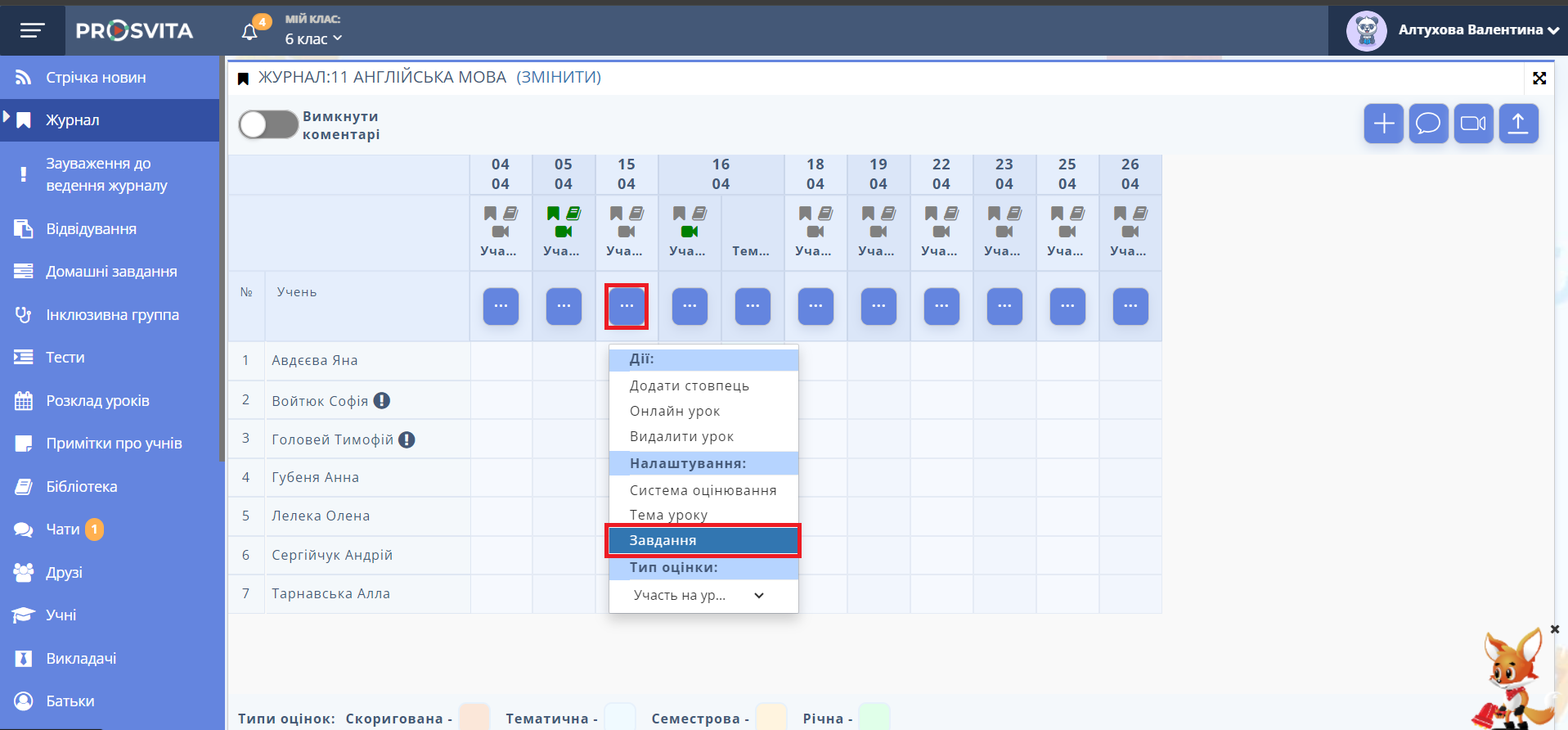
Рис. 1. Розділ "Журнал" - Заповніть поля у вікні для домашнього завдання.
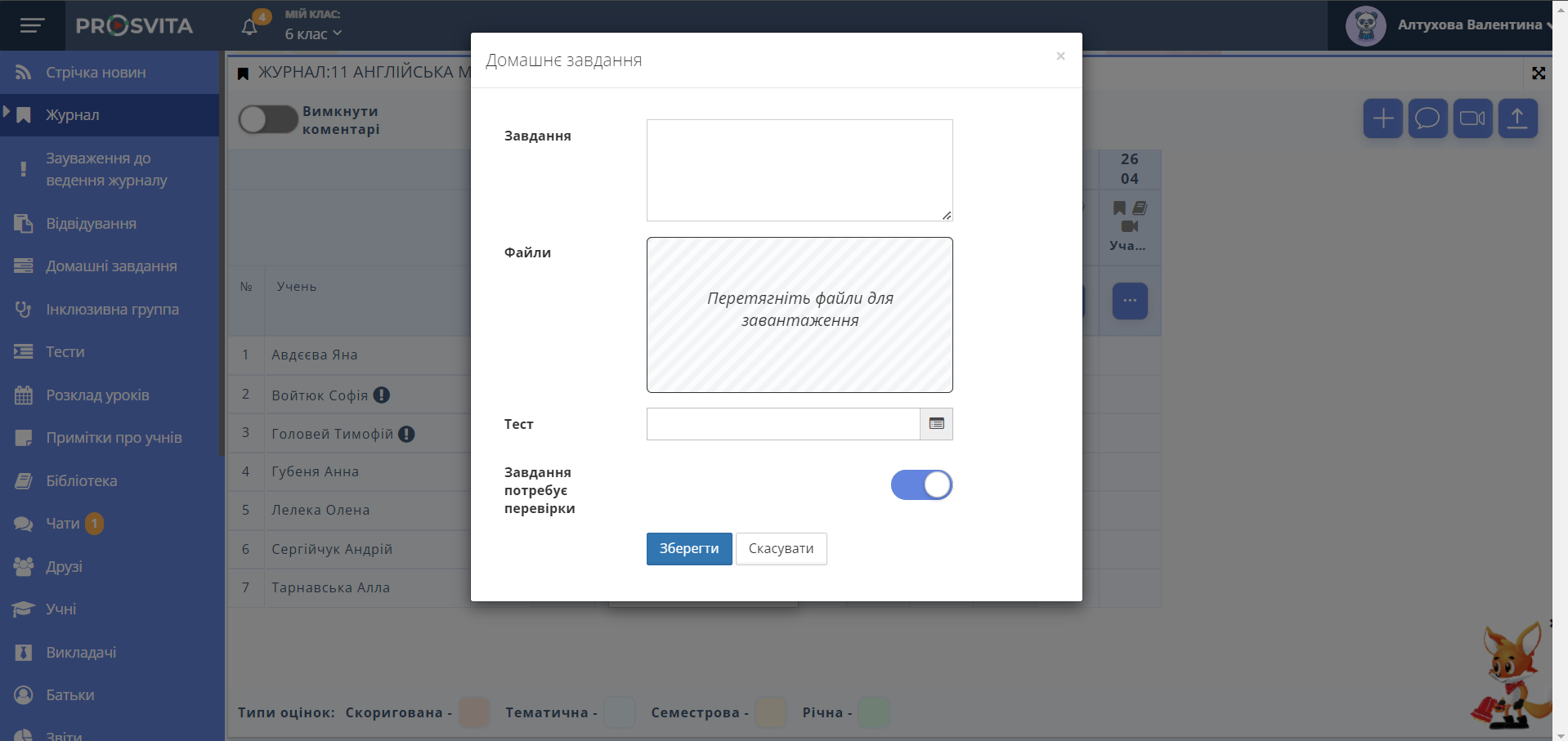
Рис. 2. Додати завдання - Опишіть домашнє завдання текстом.
- Додайте посилання на відео або сайт.
- Прикріпіть файли або презентації.
- Додайте завчасно підготовлений тест, якщо потрібно.
- Оберіть, чи потребує завдання ручної перевірки. Якщо метою завдання є проходження доданого тесту і бігунок "Потребує ручної перевірки" вимкнено, то результат тесту буде прораховано автоматично. Якщо в тесті будуть запитання, які потребують текстової відповіді учня, то саме перевірка цієї відповіді буде у статусі домашнього завдання на перевірку вчителю.
ℹ️ Якщо натиснути ... у колонці з уроком і обрати Тема уроку у випадаючому списку, відкриється вікно заповнення теми уроку, в якому також є опція додати тест. Якщо вчитель додає тест, тема уроку автоматично перетворюється у домашнє завдання.
- Збережіть завдання.
- Перевірте, що біля рядка "Завдання" з'явилась галочка, а іконка з книжечкою у шапці стовбчику змінила забарвлення на зелений колір.

Рис. 3. Галочка біля завдання - Переконайтеся, що завдання з'явилося у щоденнику учня.
Процес перевірки домашнього завдання
- Перейдіть у розділ Завдання.
- Введіть параметри у поля фільтрів: дата, викладач, предмет, завдання, клас, дата завантаження, статус "Очікує перевірки".
- Натисніть кнопку 🔍 для пошуку.

Рис 4. Список домашніх завдань, що очікують перевірки - Натисніть
 біля імені учня, чиє домашнє завдання необхідно перевірити, та оберіть опцію "Переглянути".

Рис 5. Вибір домашнього завдання для перевірки - У вкладці Результати завантажте файли учня, натиснувши синю стрілку під файлом.

Рис 6. Завантаження файлу домашнього завдання - Якщо завдання виконано не повністю або неправильно, натисніть кнопку "Відхилити".

Рис 7. Відхилити домашнє завдання - Додайте коментар і поверніть завдання на доопрацювання.
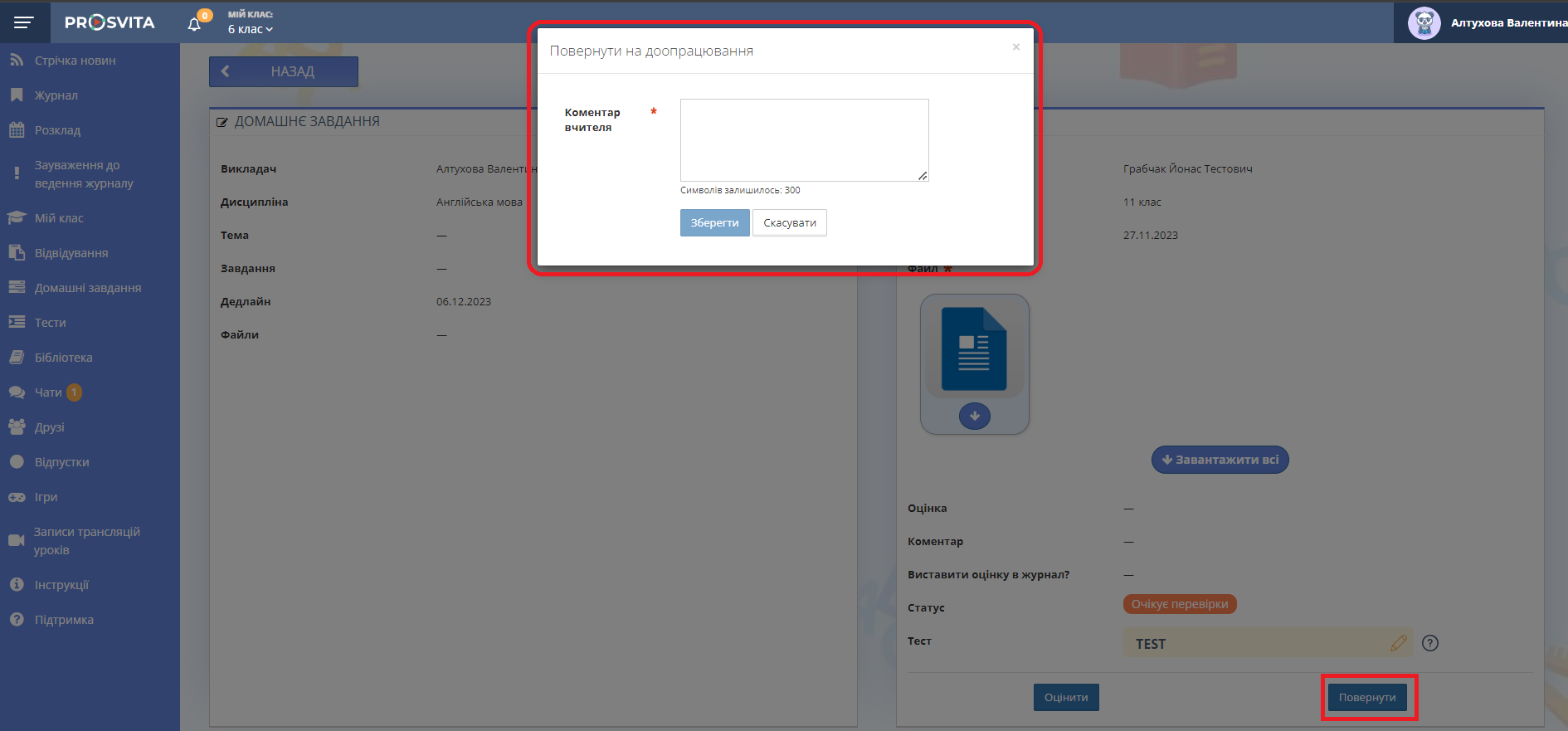
Рис. 8. Повернути домашнє завдання учню - Якщо завдання виконано правильно, натисніть кнопку Виставити оцінку.
- Виставте оцінку, оберіть тип оцінки і натисніть "Зберегти".
- За потреби поставте галочку біля "Виставити оцінку в журнал".

Рис. 9. Оцінити домашнє завдання учня
Перевірка тестів
- Перейдіть у розділ Завдання.
- Введіть параметри у поля фільтрів: дата, викладач, предмет, тип завдання - "Тест", клас, дата завантаження, статус або "Виконується", або "Очікує перевірки".
ℹ️ Завдання буде у статусі "Виконується" (якщо ручна перевірка увімкнена на етапі створення завдання і учень не завантажує файл) або у статусі "Очікує перевірки", якщо ручна перевірка вимкнена.
- Натисніть кнопку 🔍 для пошуку.
- Натисніть біля імені учня, чиє домашнє завдання необхідно перевірити, та оберіть опцію "Переглянути".
- У вкладці "Інформація" натисніть на тест для перевірки.

Рис. 10. Перевірка тесту через Розділ "Завдання" - Натисніть кнопку "Виставити оцінку" для оцінки тесту.
- Вкажіть оцінку, оберіть тип оцінки "Тест" та при необхідності оберіть "Виставити оцінку в журнал" для перенесення оцінки у журнал.
- Якщо тест містить відкриті відповіді, впишіть кількість балів за кожну відповідь.
- Натисніть кнопку "Зберегти" після виставлення балів.
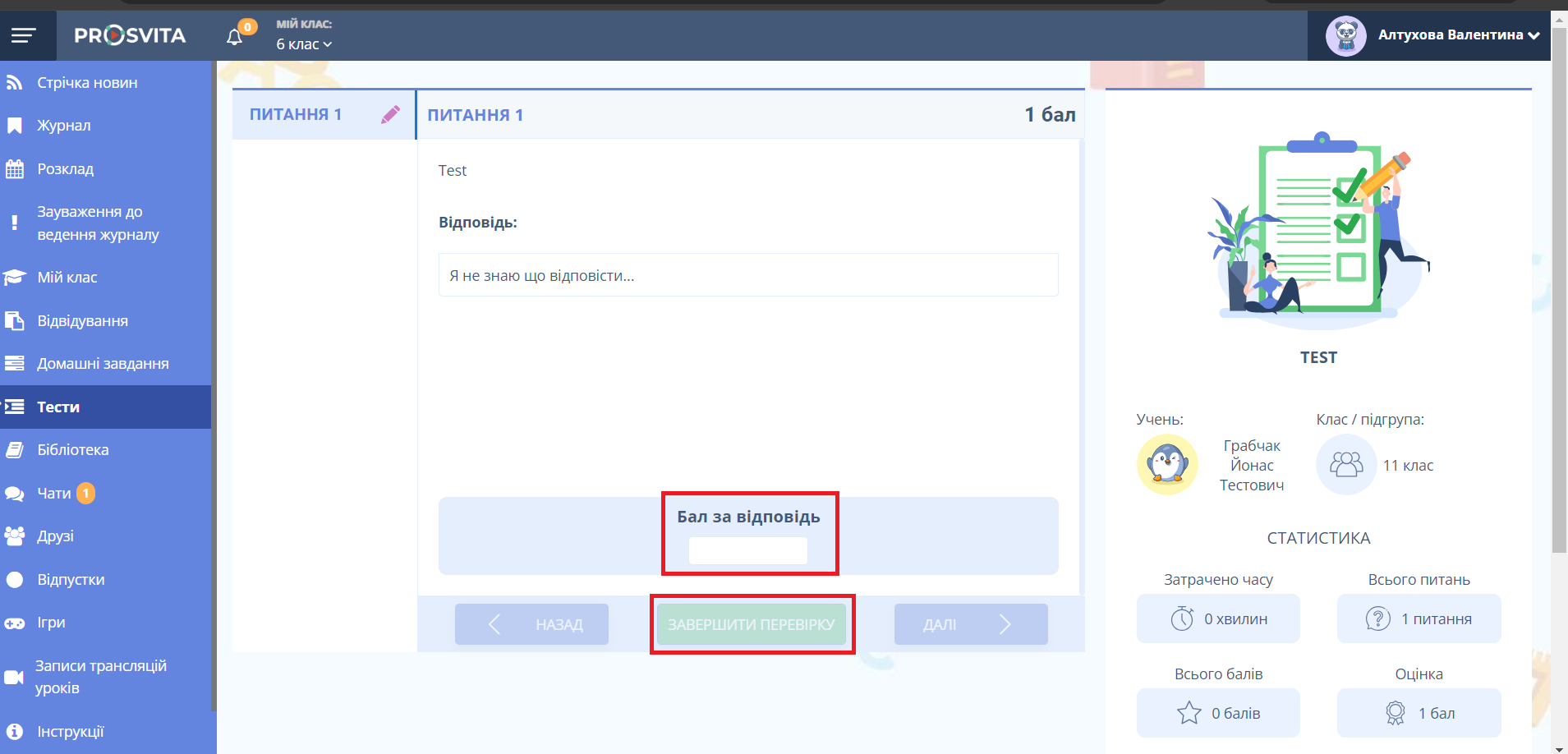
Рис. 11. Тест з відкритою відповіддю
⚠️ Важливо! Бал за запитання виставляється за системою внутрішніх балів тесту. Максимальний бал за запитання не може перевищувати встановлену максимальну кількість.