Бібліотека навчального закладу
⚠️ Розділ доступний користувачам із правами Адміністратора.
Огляд
Розділ «Бібліотека» дозволяє навчальному закладу створити власне електронне сховище підручників, посібників та інших навчальних матеріалів. Матеріали, завантажені до бібліотеки в рамках робочого простору навчального закладу, доступні лише користувачам цього робочого простору та не відображаються користувачам інших навчальних закладів на платформі.
Перед додаванням підручників рекомендується підготувати список авторів матеріалів.
Додавання авторів
Для зручного ведення бібліотеки спочатку створіть перелік авторів навчальних матеріалів.
Як додати автора
-
Перейдіть у розділ «Бібліотека» → «Автори».
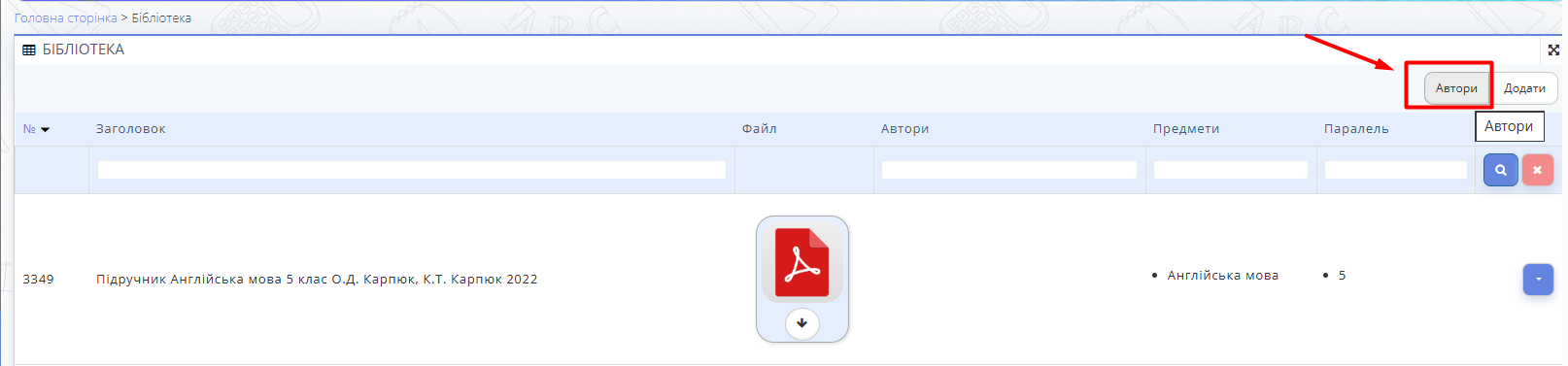
Рис. 1 — Розділ "Бібліотека" - Автори -
Натисніть кнопку «Додати».
- Заповніть поля форми:
- Назва — повне ім’я автора в одному полі;
- Ім’я — за бажанням;
- Прізвище — за бажанням.
- Натисніть «Зберегти».

💡 Попереднє створення списку авторів дозволяє швидко обирати їх із випадаючого списку під час додавання підручників, а також використовувати для пошуку та фільтрації матеріалів.
Додавання підручника або навчального матеріалу
Як додати підручник
- Перейдіть у розділ «Бібліотека».
-
Натисніть кнопку «Додати».
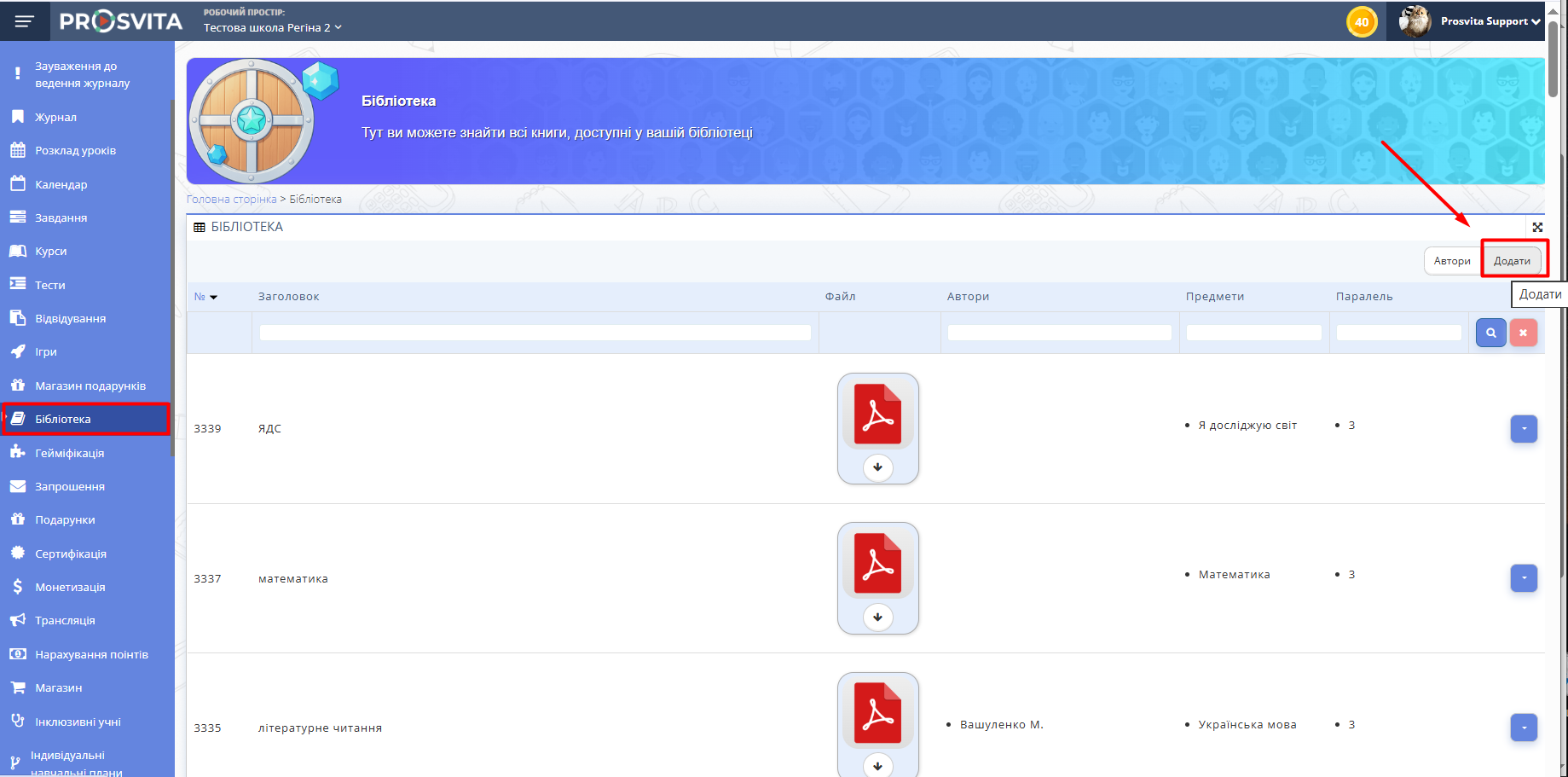
Рис. 2 — Додавання підручника в Бібліотеку навч.закладу -
Заповніть необхідні поля форми:
- Заголовок;
- Файл — завантажте підручник або навчальний матеріал;
- Посилання — за потреби вкажіть URL-адресу матеріалу замість завантаження файлу;
- Автори — оберіть авторів зі списку, який був створений заздалегідь;
- Предмети — вкажіть предмети, яких стосується матеріал;
- Паралелі класів — визначте, для яких класів може використовуватися матеріал.
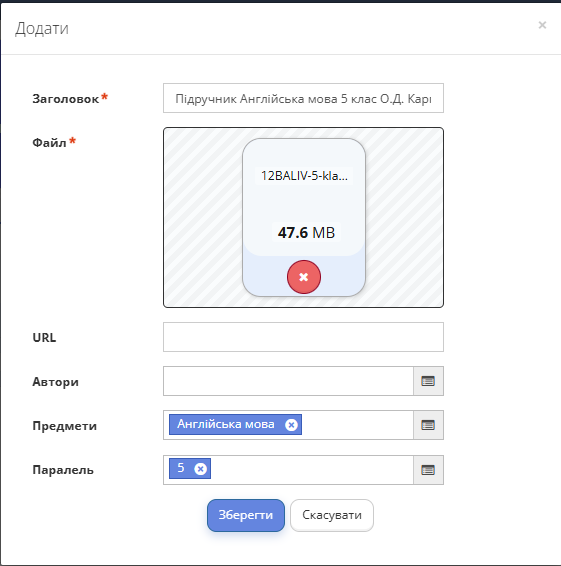
Рис. 3 — Заповнена форма для додавання підручника -
Натисніть «Зберегти».


Після збереження підручник буде додано до бібліотеки навчального закладу.

Рис. 4 — Підручник додано
Редагування підручника
За потреби інформацію про підручник можна змінити.
Як відредагувати підручник
- Перейдіть у розділ «Бібліотека».
- Знайдіть потрібний підручник у списку.
- Натисніть іконку контекстного меню праворуч від нього.
- Оберіть пункт «Редагувати».
- Внесіть необхідні зміни.
- Натисніть «Зберегти».
Видалення підручника
Як видалити підручник
- Знайдіть потрібний підручник у списку.
- Натисніть іконку контекстного меню праворуч від нього.
- Оберіть пункт «Видалити».
⚠️ Після видалення підручник буде вилучено з бібліотеки навчального закладу.
Перегляд підручника
Щоб відкрити підручник та почати його перегляд:
- Знайдіть потрібний підручник у списку.
- Натисніть іконку контекстного меню праворуч від нього.
- Оберіть пункт «Читати».
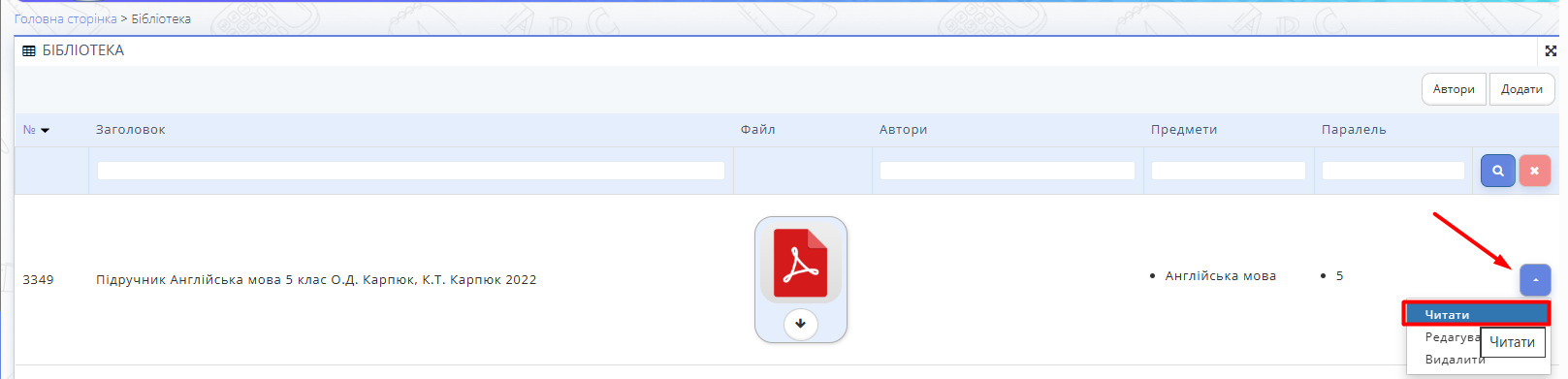
Рис. 5 — Читати підручник

Після цього матеріал відкриється для перегляду.
Права доступу до бібліотеки
Матеріали, завантажені до бібліотеки, доступні лише користувачам поточного робочого простору навчального закладу.
За допомогою налаштувань прав доступу можна:
- дозволяти або забороняти редагування підручників;
- обмежувати можливість видалення матеріалів;
- надавати користувачам доступ лише до власних завантажених підручників;
- приховувати від користувачів підручники, додані іншими працівниками навчального закладу.
Для налаштування прав доступу дивіться інструкцію «Управління доступами».