Інструкція для Адміністраторів закладів освіти з використання Claude у браузері Chrome для виконання адміністративних задач на платформі
1. Встановлення розширення Claude
- Перейдіть до розширення Claude.com у веб-магазині Chrome та натисніть "Додати в Chrome".
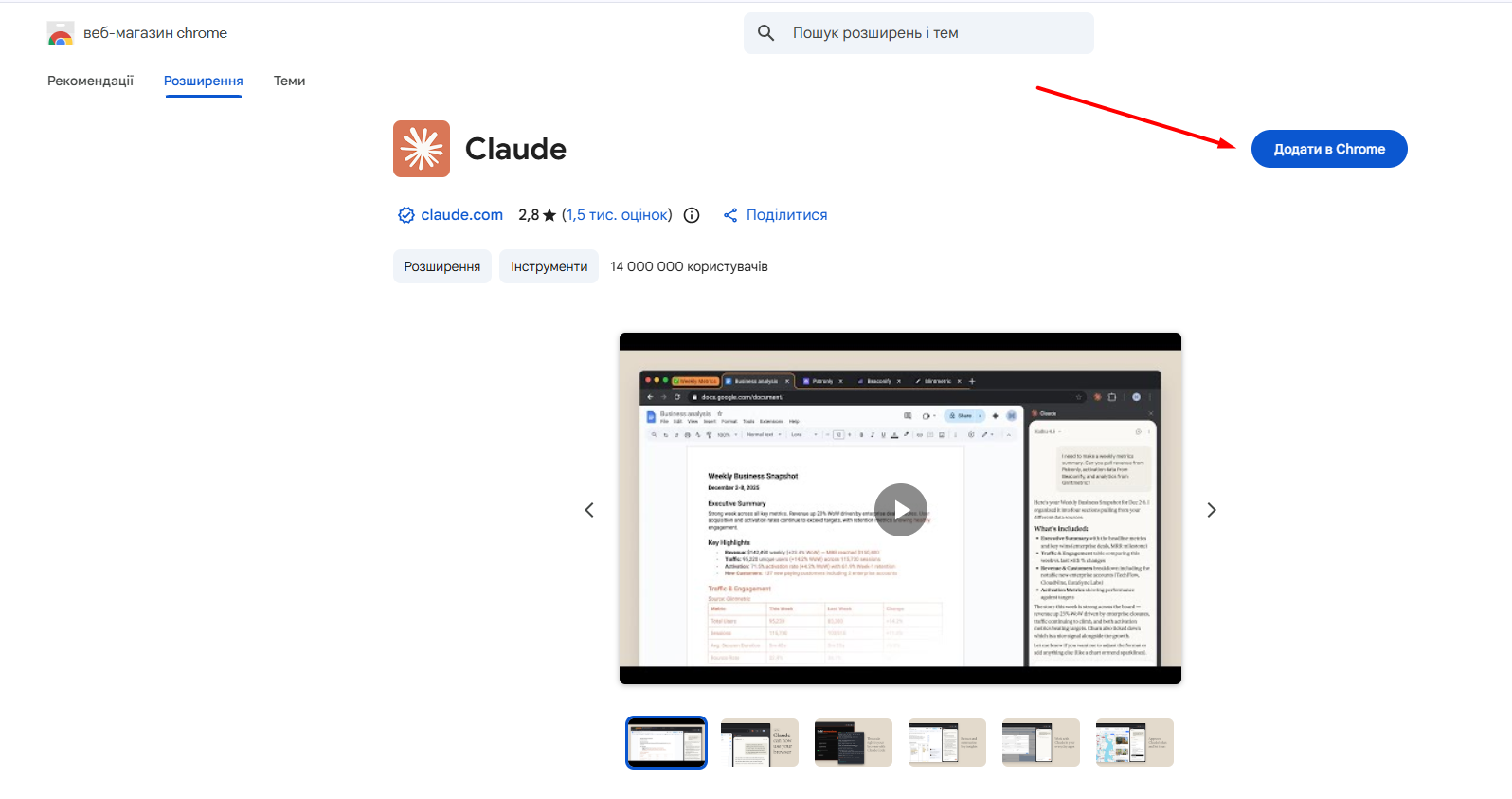
Рис. 1. Розширення Claude у веб-маркеті Chrome - У спливаючому вікні натисніть «Додати розширення».
- Відкрийте налаштування браузера Chrome, натиснувши три крапки у правому верхньому кутку сторінки.
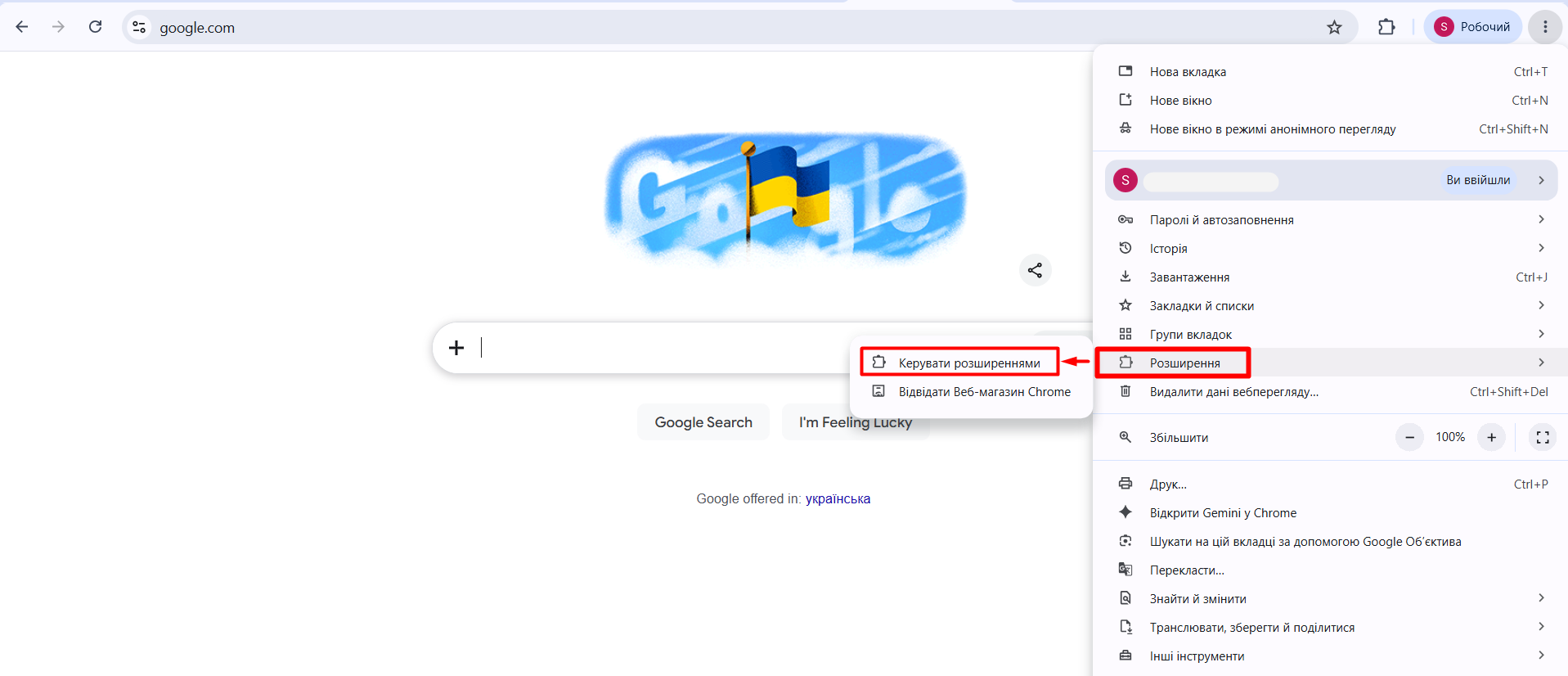
Рис. 2. Сторінка налаштувань Chrome - Виберіть пункт «Розширення → Керувати розширеннями».
- Знайдіть у списку розширень Claude та переконайтеся, що перемикач розширення встановлено в положення «Увімкнено».
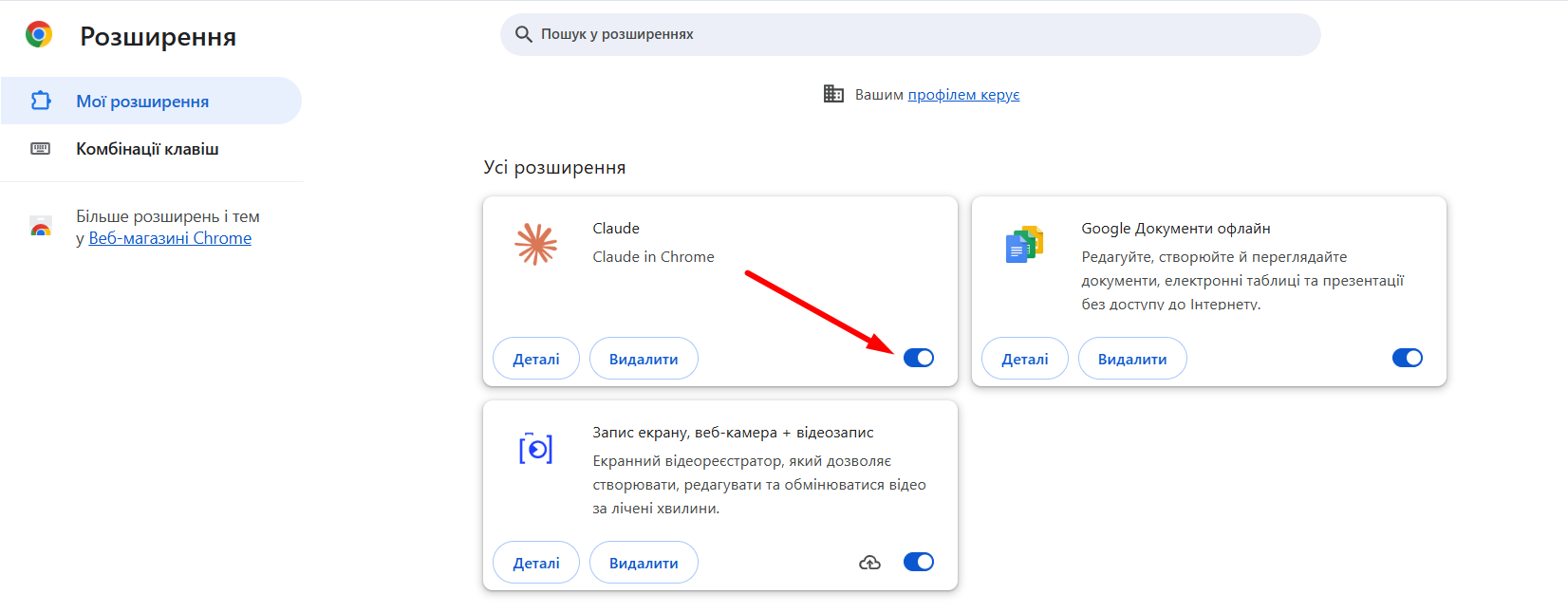
Рис. 3. Розширення Claude увімкнено у браузері Chrome - Натисніть «Деталі».
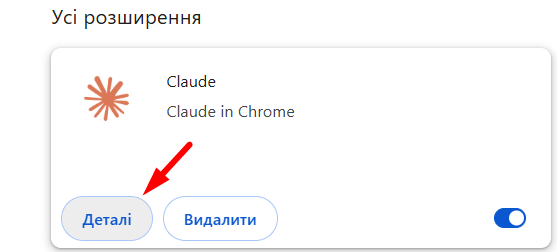
Рис. 4. Розширення Claude увімкнено у браузері Chrome - Знайдіть параметр «Закріпити на панелі інструментів» та увімкніть його.
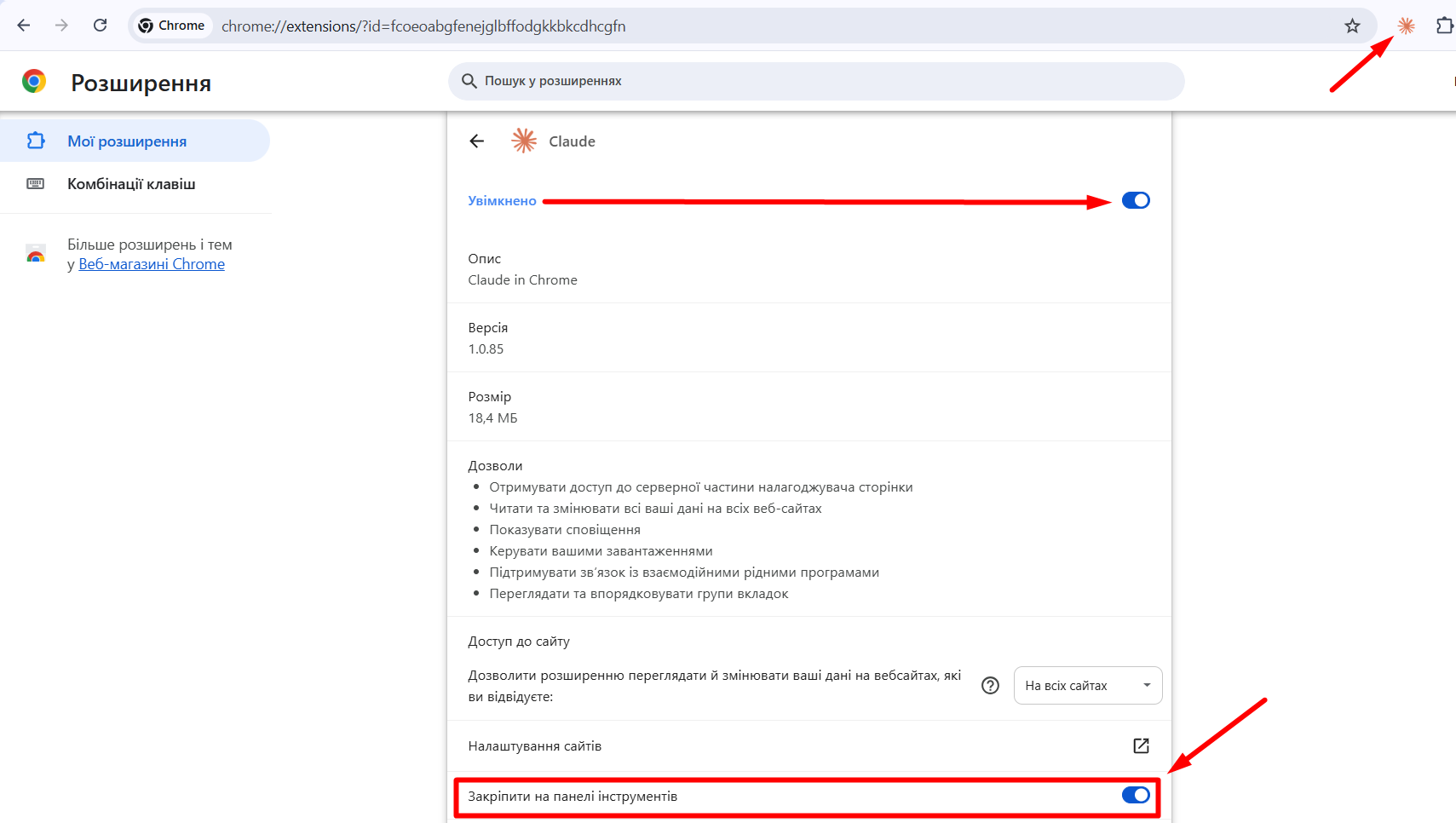
Рис. 5. Розширення Claude закріплено на панелі інструментів браузеру Chrome
Після цього іконка Claude з’явиться праворуч від адресного рядка браузера.


2. Виконання завдання за допомогою Claude у сесії браузеру Chrome
- Перейдіть до потрібного розділу меню на платформі.
- Натисніть на іконку Claude на панелі інструментів браузеру у верхньому правому кутку та увійдіть у свій обліковий запис Claude.
-
У полі діалогу детально опишіть завдання, яке необхідно виконати. Додайте посилання на сторінку платформи або конкретний розділ, де потрібно виконати дії.
Наприклад:
Потрібно присвоїти учням {імена учнів}, які користуються транспортуванням від школи на шкільному автобусі, мітку - “Шкільний автобус”.
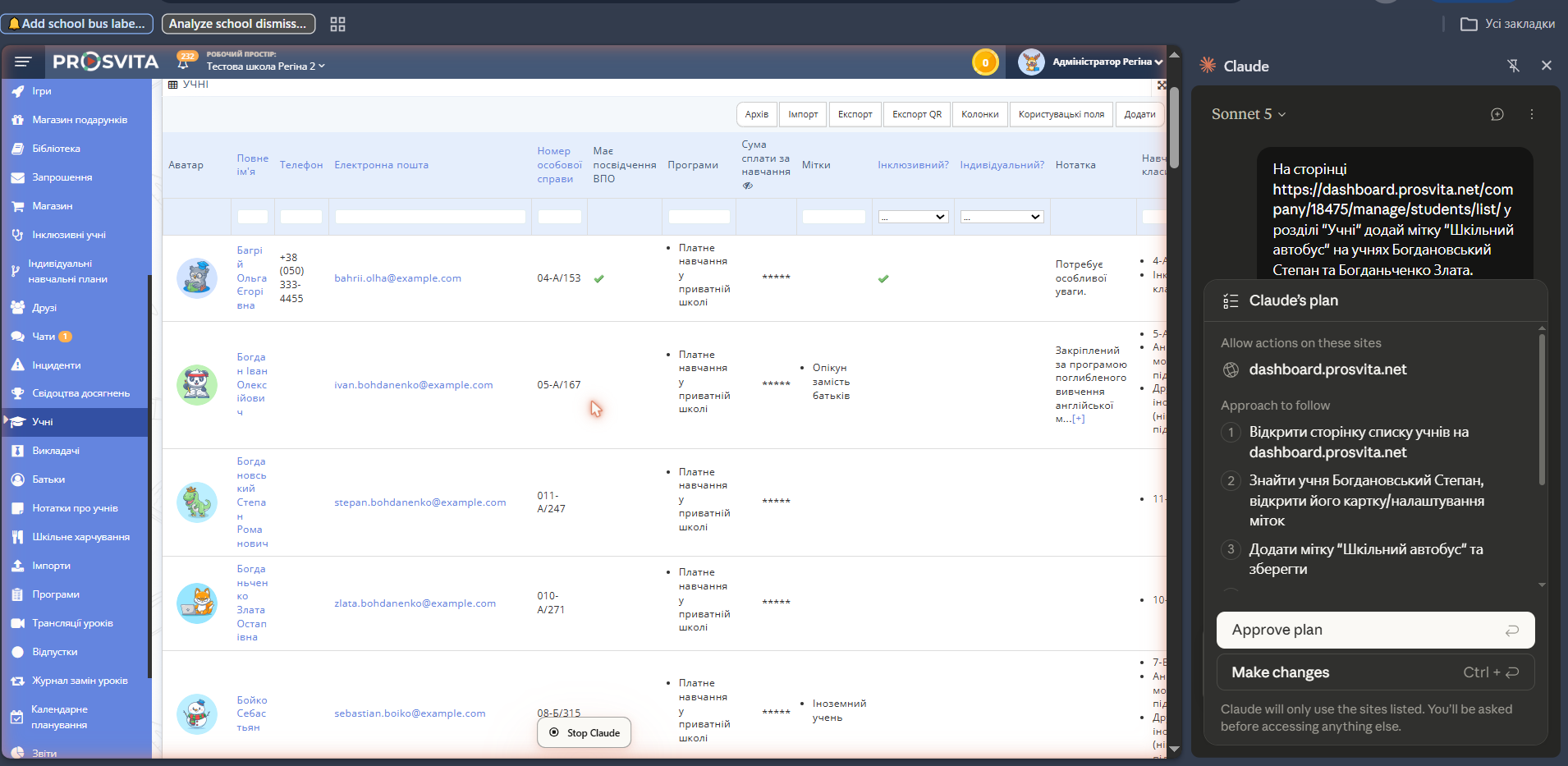
Рис. 6. Запит до Claude у вікні чату у браузері -
Claude проаналізує завдання та запропонує план дій. Він може попросити вас підтвердити план або внести до нього зміни.
- Перевірте запропонований план і підтвердьте його (кнопка "Approve Plan") або внесіть необхідні зміни (кнопка "Make changes").

3. Спостереження за роботою Claude
- Після підключення Claude до сесії браузера ви побачите теракотове підсвічування по краях вебсторінки.
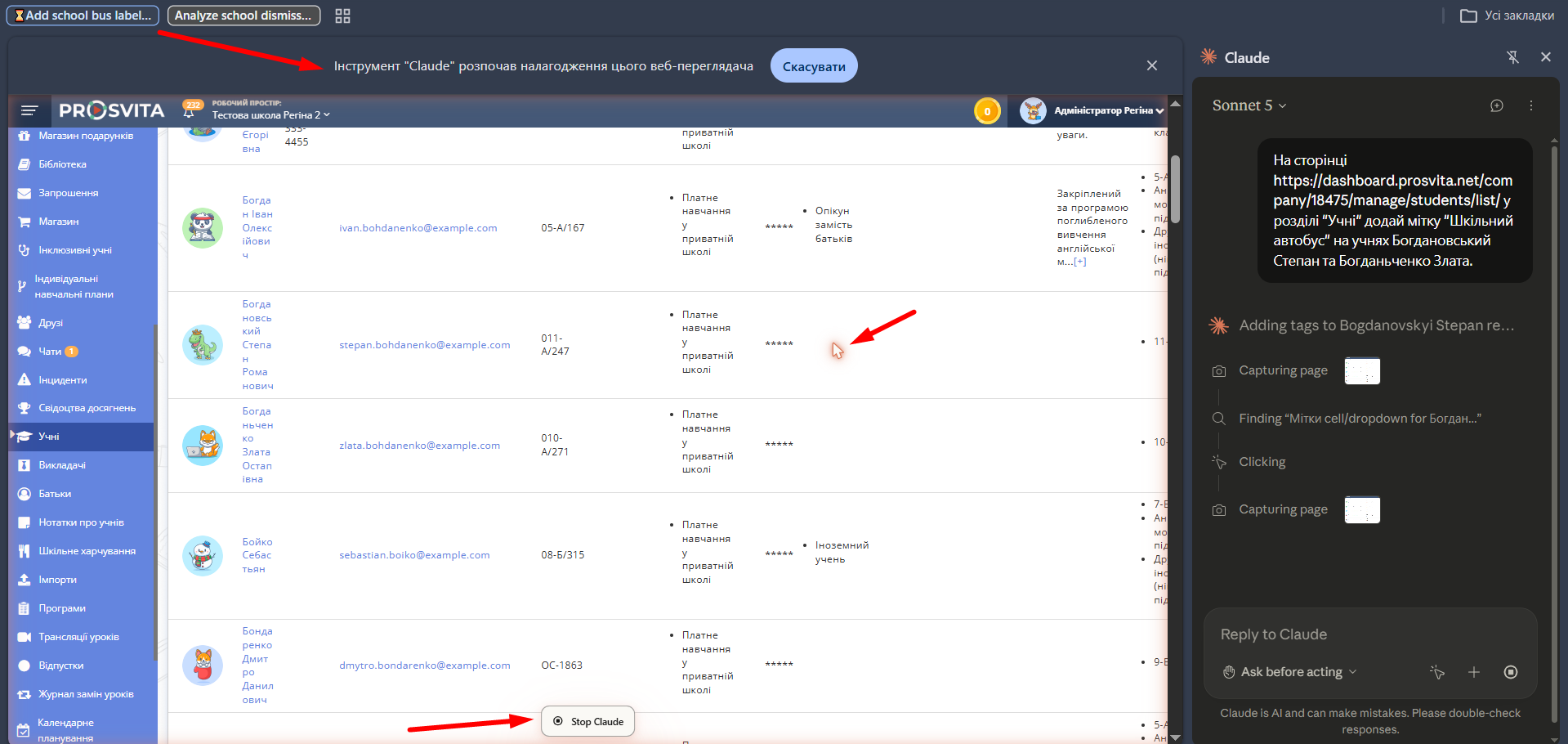
Рис. 7. Активне під'єднання Claude до браузерної сесії та виконання поставленої задачі - Збільшений курсор-стрілка також матиме відповідне підсвічування.
- У верхній частині сторінки з’явиться банер, який повідомляє, що "Інструмент Claude розпочав налагодження цього веб-переглядача".
- У нижній частині сторінки з’явиться кнопка «Stop Claude», за допомогою якої можна в будь-який момент зупинити виконання дій Claude.
- Під час роботи інструменту ви зможете спостерігати за всіма його діями на сторінці в реальному часі.

4. Завершення роботи
Після виконання завдання Claude повідомить про результат у чаті.

Рис. 8. Повідомлення Claude про виконану задачу
Якщо для продовження роботи йому знадобиться додаткова інформація, він поставить уточнювальні запитання. Надайте необхідну відповідь, щоб Claude міг продовжити виконання завдання.
Важливо: перед виконанням масових або критичних дій уважно перевіряйте запропонований Claude план, щоб переконатися, що він правильно зрозумів ваше завдання.