Призначення вчителя до підшколи адміністратором Супершколи
⚠️ Доступно для адміністрації Супершколи.
Якщо один і той самий викладач працює в кількох підшколах однієї Супершколи, його можна додати до робочого простору нової підшколи без створення нового акаунту та повторної реєстрації на платформі.
Перегляд підшкіл викладача
Впевніться, що Ви знаходитесь у робочому просторі Супершколи (лівий верхній куток сторінки - "Робочий простір").
- Перейдіть до меню «Викладачі».
- Знайдіть потрібного викладача у списку.
- Натисніть контекстне меню праворуч від його запису.
- Оберіть пункт «Школи».
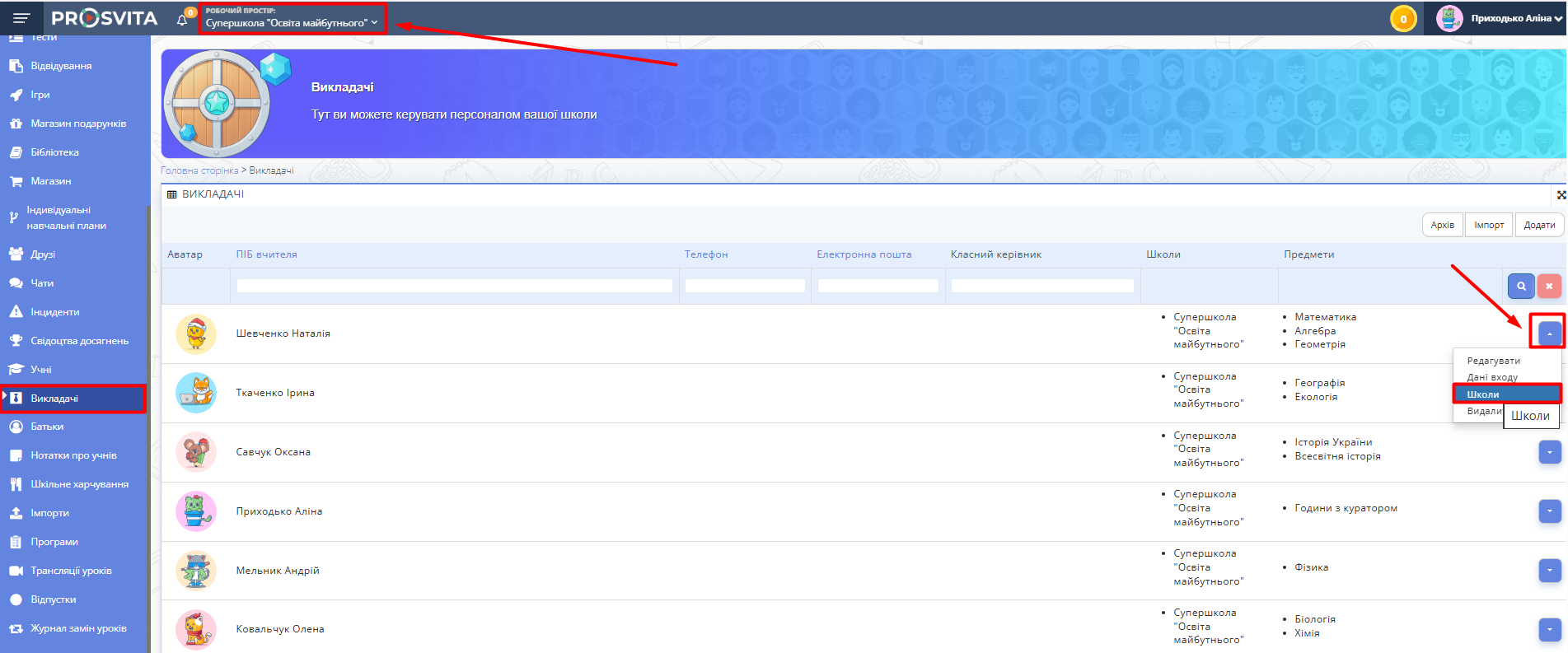
Рис. 1. Розділ "Викладачі"

Відкриється сторінка зі списком усіх підшкіл, у яких працює викладач, а також його ролей у кожній із них.
Додавання викладача до нової підшколи
Щоб надати викладачу доступ до ще однієї підшколи:
- Перейдіть до меню «Викладачі».
- Знайдіть потрібного викладача у списку.
- Натисніть контекстне меню праворуч від його запису.
- Оберіть пункт «Школи».
- На сторінці «Школи» натисніть кнопку «Додати» у верхньому правому куті.
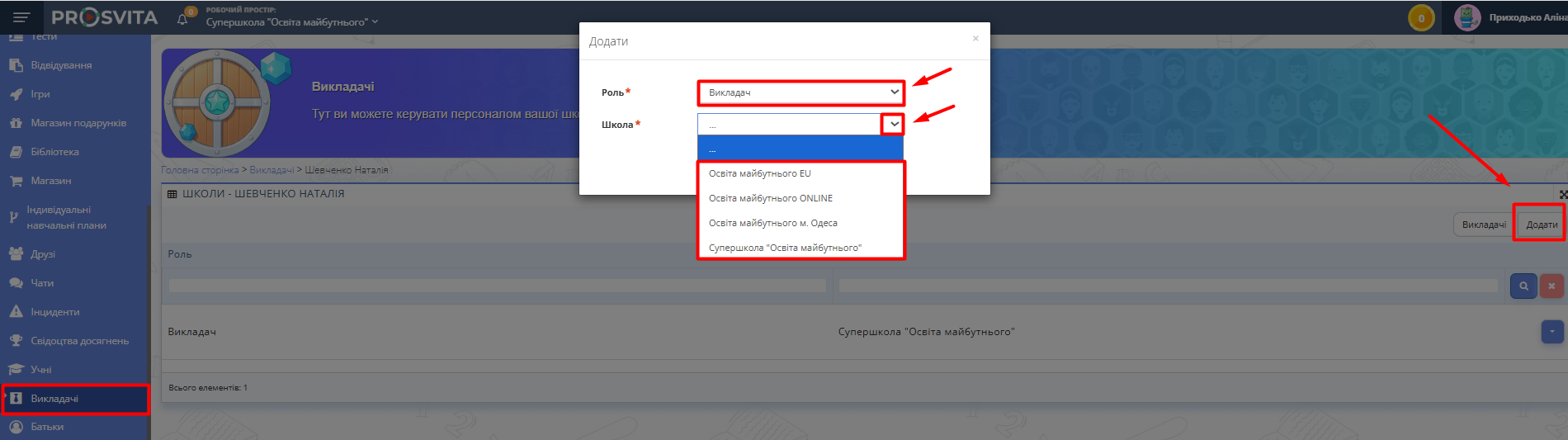
Рис. 2. Додавання викладача до підшколи - У формі додавання заповніть поля:
- Роль — роль, яку викладач виконуватиме у підшколі (адміністратор, викладач, заступник, директор та ін.);
- Школа — підшкола, до якої необхідно надати доступ.
- Натисніть «Зберегти».

Після збереження викладач отримає доступ до робочого простору обраної підшколи з відповідною роллю та новий робочий простір з'явиться у випадаючому списку робочих просторів у верхньому лівому кутку сторінки.

Рис. 3. Список підшкіл викладача
Редагування ролі або підшколи викладача
Щоб змінити роль викладача у підшколі або перевести його до іншої підшколи:
- Перейдіть до меню «Викладачі».
- Знайдіть потрібного викладача у списку.
- Натисніть контекстне меню праворуч від його запису.
- Оберіть пункт «Школи».
- На сторінці «Школи» знайдіть потрібний запис з підшколою.
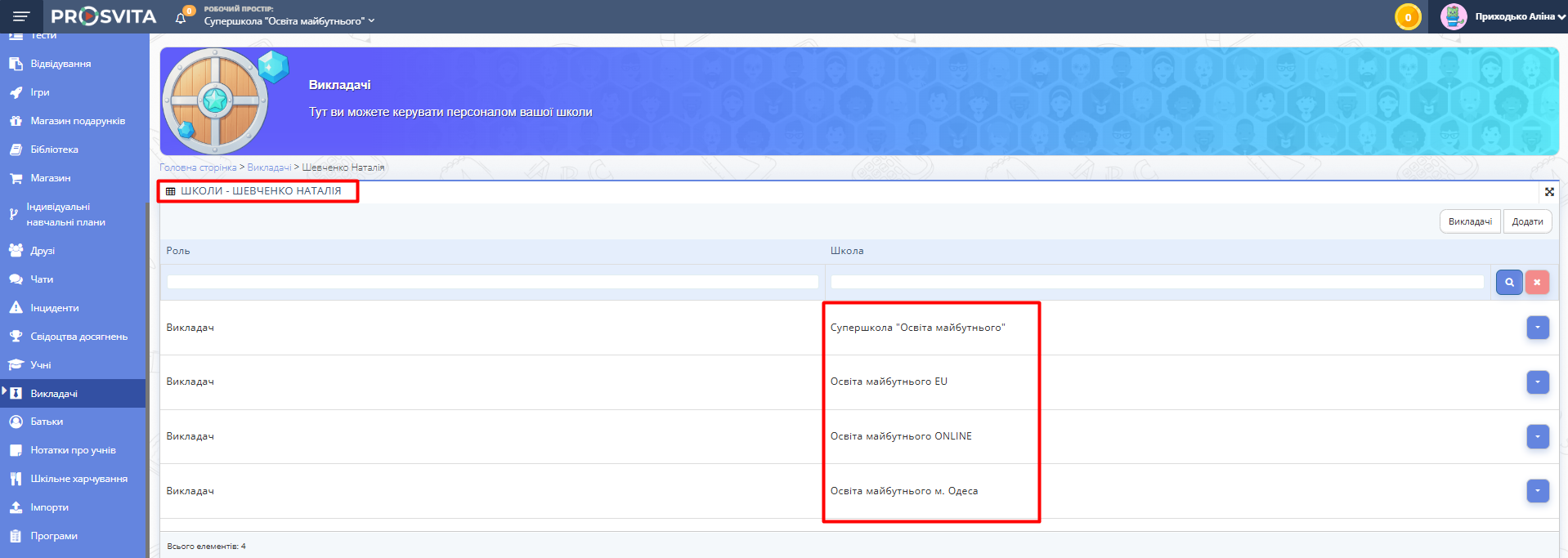
Рис. 4. Список підшкіл викладача - Натисніть контекстне меню праворуч від підшколи.
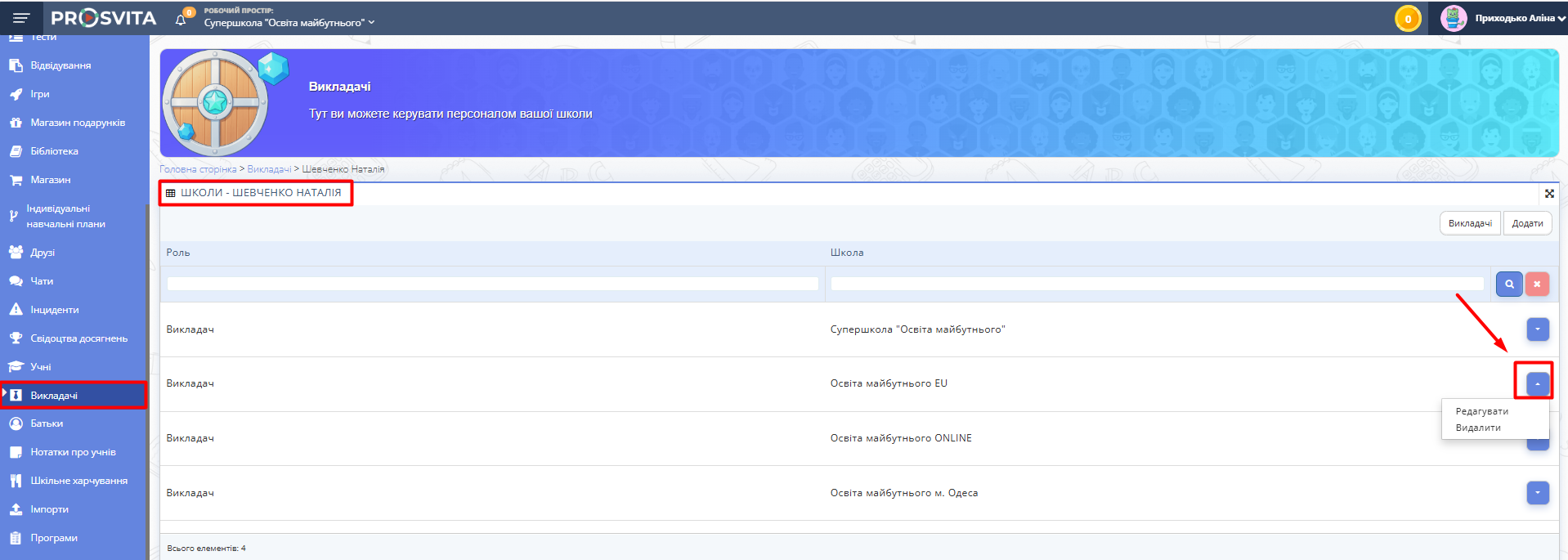
Рис. 5. Редагувати список підшкіл викладача - Оберіть пункт «Редагувати».
- Змініть значення полів:
- Роль;
або - Школа.
- Роль;
- Натисніть «Зберегти».


Зміни набудуть чинності одразу після збереження.
Видалення викладача з підшколи
Щоб забрати доступ викладача до підшколи:
- На сторінці «Школи» знайдіть потрібний запис.
- Натисніть контекстне меню праворуч від підшколи.
- Оберіть пункт «Видалити».
- Підтвердьте видалення.
Після підтвердження викладач втратить доступ до робочого простору відповідної підшколи, але його обліковий запис на платформі залишиться активним.
Щоб викладач отримав доступ до журналів нової підшколи, назначте його у розкладі уроків цієї підшколи.