Змінити електронну пошту учня
Зміна електронної пошти учня
⚠️ Зміна електронної пошти впливає на дані входу учня в систему.
⚠️ Потрібні права Адміністратора.
Кроки
- У меню зліва перейдіть до розділу «Учні» та знайдіть потрібного учня за списком або за допомогою пошуку.
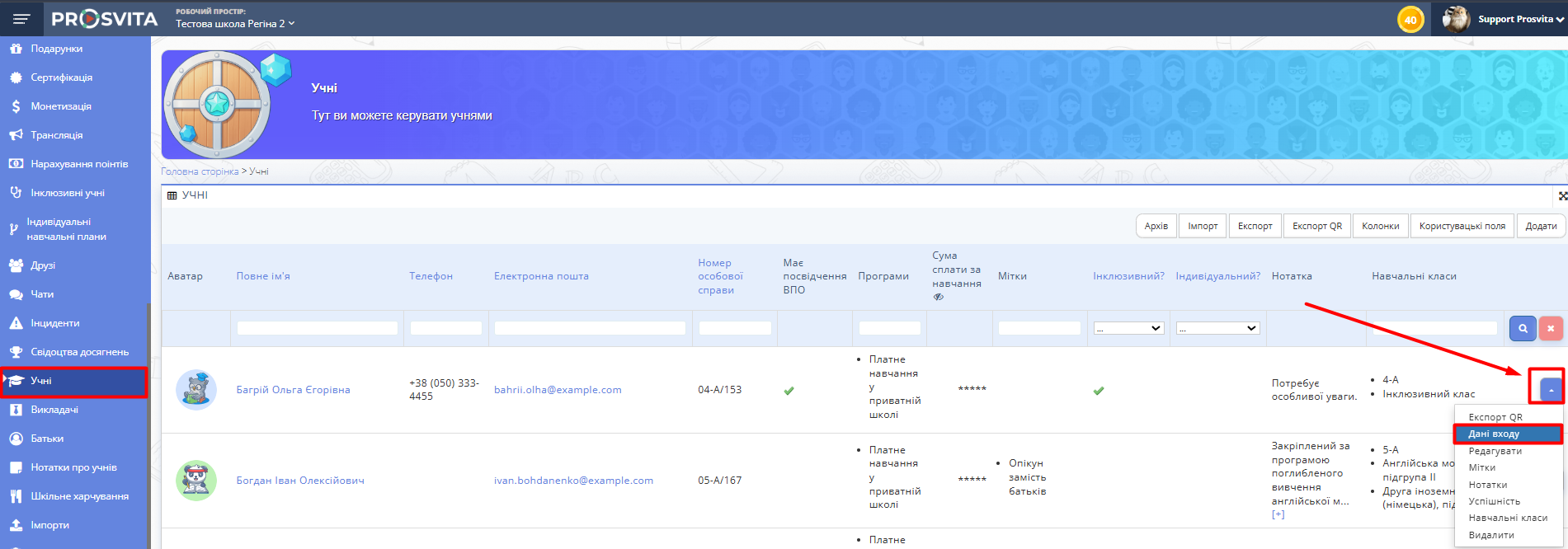
Рис. 1 — Сторінка «Учні» - Натисніть кнопку
 справа біля прізвища учня та оберіть пункт «Дані входу».
 - У полі «Електронна пошта» видаліть стару адресу та введіть нову — правильну та актуальну, оскільки нові дані входу будуть відправлені учневі на цю ел.адресу.
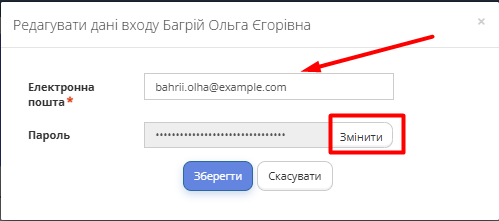
Рис. 2 — Зміна електронної пошти учня - Якщо потрібно змінити пароль, натисніть кнопку "Змінити" біля поля "Пароль". Система автоматично змінить пароль. Пароль буде скопійовано у буфер обміну.
- Натисніть кнопку «Зберегти», щоб зберегти зміни. Як тільки дані будуть збережені, учень отримає ел.листа на вказану пошту з даними входу (email та пароль, який присвоїла система). Пізніше учень може сам змінити дані входу через "Налаштування" свого облікового запису.
- Перевірте результат — нова електронна адреса має відображатися в даних учня, а учень зможе увійти до системи, використовуючи оновлений email.


При спробі замінити ел. пошту учня система відображає повідомлення, що така ел.пошта вже існує на платформі
Якщо при спробі внести або замінити ел.пошту учня система відображає повідомлення, що така ел. пошта вже існує - це означає, що учень вже має зареєстрований акаунт на платформі за цією поштою.

Рис. 3 — Сповіщення, що вказана ел.пошта учня вже існує
Цей акаунт може належати робочому простору іншої школи, або ж взагалі ніяка школа не приєднана до акаунту учня (раніше був відрахований або видалений зі школи) і акаунт просто існує на платформі як звичайний користувач.
Нагадуємо, що якщо видаляти учня з робочого простору школи, ця дія не видаляє акаунт учня з платформи. Акаунт учня лишається, просто тимчасово не приєднаний до жодного робочого простору навчальних закладів.
Щоб все таки додати існуючий акаунт учня у робочий простір потрібної школи, необхідно:
1. Перейти у розділ меню "Запрошення".
2. Згенерувати посилання на реєстрацію у робочому просторі потрібної школи за роллю "Студент". Див. інструкцію "Генерація посилання-запрошення на реєстрацію у робочому просторі школи".
3. Надіслати посилання учню.
4. Коли учень перейде за посиланням, система сповістить його, що за такою ел.поштою він вже має акаунт і йому потрібно здійснити вхід, натиснувши кнопку "Увійти".

Рис. 4 — Сторінка входу
5. Після здійснення входу, система сповістить, що учня запрошено приєднатися до простору школи як студента.

Рис. 5 — Вікно приєднання до роб.простору школи
6. Учень повинен натиснути кнопку "Приєднатися".
7. Після цього учень успішно здійснить вхід у свій існуючий акаунт, який вже автоматично буде додано до робочого простору потрібної школи.

Рис. 6 — Сповіщення, що учня додано до школи