Створення нових типів оцінок
⚠️ Розділ доступний для Адміністратора/Директора навчального закладу.
Огляд
Розділ Типи оцінок ("Налаштування" → "Типи оцінок") дозволяє адміністратору школи визначати та налаштовувати категорії оцінювання, які використовуються в журналі. Кожен тип оцінки описує певний вид навчальної роботи або підсумкової атестації — наприклад, поточна робота, тематична, семестрова, аудіювання, зошит тощо.
Правильне налаштування типів оцінок є основою для коректного відображення оцінок у журналі, їх врахування при розрахунку семестрової оцінки та формування звітів.

Рис. 1. Розділ "Типи оцінок"
Як додати новий тип оцінки
- Перейдіть у розділ меню "Налаштування" → "Типи оцінок".
- Натисніть кнопку «Додати» у правому верхньому куті сторінки.
- Відкриється форма створення нового типу оцінки. Заповніть необхідні поля:
- тип - буде відображатись у стовпці уроку в Журналі під датою, якщо поле "Коротка назва" лишиться пустим;
- коротка назва - буде відображатись у стовпці уроку в Журналі під датою;
- "тип за замовчуванням?" - це налаштування означає, що відмічений цим прапорцем тип оцінки буде автоматично підтягуватись у шапці стовпчика з датою уроку в Журналі та щоразу при додаванні нових стовпців до уроків чи нових уроків в Журналі, наприклад, "Участь на уроці";
- "відображати в журналі?" - в експорті журналу PDF колонка дати показує коротку назву (або назву типу) замість дати уроку;
- показувати назву типу як зміст уроку - в експорті журналу PDF цей тип отримує власний рядок у таблиці «Зміст уроку», поза нумерацією уроків: скорочена назва замість дати, домашнє завдання порожнє. Уроки зберігають свої рядки й теми;
- текст змісту уроку;
- "враховувати при розрахунку семестрової?" - оцінки цього типу враховуються в розрахунку семестрової оцінки разом із тематичними. Без цієї позначки вони враховуються в тематичній оцінці;
- предмет - залиште порожнім, щоб тип оцінки був доступний у всіх предметах. Оберіть предмети, щоб пропонувати його лише в журналах цих предметів;
- враховувати для підрахунків у предметі - у Зведеному обліку навчальних досягнень учнів оцінки цього типу потрапляють до обраного тут предмета, а не до того, у якому їх виставили. Працює лише разом із заповненим батьківським типом оцінювання;
- система оцінювання; Див. інструкцію Системи оцінювання;
- батьківський тип оцінювання - вбудований тип, за який цей тип виступає у Зведеному обліку навчальних досягнень учнів — семестровий батьківський тип розкладає оцінки по семестрах. Потрібен, щоб працювало зіставлення з предметом.;
- мітки (обираються з випадаючого списку завчасно створених адміністратором міток). Див. інструкцію Мітки;
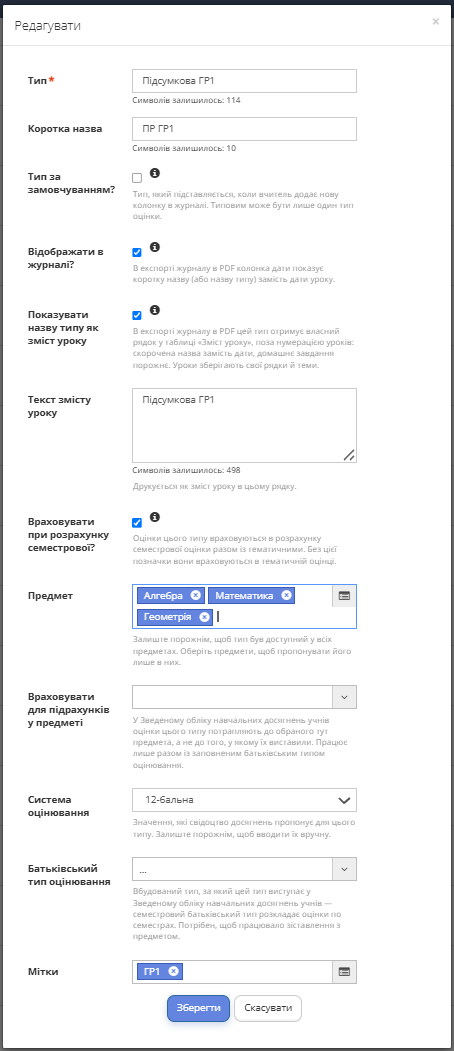
Рис. 2. Додавання нового типу оцінок - Натисніть «Зберегти».
- Новий тип оцінки стане доступним у списку на вибір під час заповнення інформації про урок у Журналі. Див. довідку Журнал успішності учнів -> Типи оцінок.

Як редагувати тип оцінки
- Перейдіть у розділ меню "Налаштування" → "Типи оцінок".
- Знайдіть потрібний тип оцінки.
- Натисніть кнопку «Редагувати» праворуч у рядку відповідного типу (або розкрийте контекстне меню через синю кнопку зі стрілкою та оберіть «Редагувати»).
- Внесіть зміни у формі та натисніть «Зберегти».
Як видалити тип оцінки
- Перейдіть у розділ меню "Налаштування" → "Типи оцінок".
- Знайдіть потрібний тип оцінки у списку.
- Натисніть синю кнопку контекстного меню у рядку відповідного типу.
- Оберіть «Видалити».
- Підтвердьте видалення.
ℹ️ Примітка:
Видалити можливо лише користувацький тип оцінки. Системний тип, який був присутній за замовчуванням, самостійно видалити неможливо.
ℹ️ Примітка:
Якщо ви хочете змінити тип оцінки у Журналі на конкретному уроці і це не атестація, то це можливо зробити, навіть якщо в цьому стовпчику вже виставлені оцінки. Якщо ж це стовпчик з атестаційною оцінкою типу "Тематична", "Семестрова", "Річна" і в ньому вже виставлені оцінки, то такий тип оцінки замінити не є можливим, поки в клітинках присутні оцінки. Спочатку необхідно очистити усі комірки з оцінками, а потім змінювати тип оцінки у шапці стовпчику уроку.