Перейти до змісту

Керування профілями викладачів у робочому просторі школи

⚠️ Потрібні права Адміністратора.

Ця інструкція описує як Адміністратор може додавати, запрошувати, імпортувати, редагувати та видаляти викладачів на платформі.

  1. Увійдіть на платформу під обліковим записом Адміністратора.

  2. У головному меню перейдіть до розділу Викладачі.

На сторінці доступні такі опції:
- Архів
- Запрошення
- Імпорт
- Додати

Запрошення викладача до реєстрації

  1. Натисніть кнопку Запрошення у верхньому правому кутку.
    Рис. 1. Розділ "Викладачі"
    Рис. 1. Розділ "Викладачі"
  2. Відкриється сторінка, де будуть відображені усі запрошені за посиланням викладачі чи інший персонал школи.
  3. Натисніть кнопку "Запросити" у верхньому правому кутку.
    Рис. 2. Кнопка "Запросити" у розділі Викладачі
    Рис. 2. Кнопка "Запросити" у розділі Викладачі
  4. У вікні, що відкрилося, буде відображено два поля:
    • Поле 1 - обрана роль (Викладач, Адміністратор, Заступник, Директор та ін.).
    • Поле 2 - поле для заповнення електронної адреси персоналу, якого треба додати у робочий прострі.
  5. У поле “Електронні адреси” необхідно внести усі електронні поштові адреси викладачів, яких треба додати на платформу.
    Рис. 3. Форма запрошення викладача
    Рис. 3. Форма запрошення викладача
  6. Натисніть “Надіслати запрошення”. За замовчуванням посилання-запрошення дійсне протягом тижня з моменту відправки.
  7. Викладачі, чиї електронні адреси були внесені у поле вище, отримають лист-запрошення на реєстрацію на вказану ел.адресу у робочому просторі школи.
  8. Викладачу необхідно натиснути кнопку “Зареєструватися” у листі, який він/вона отримали.
  9. Після натискання кнопки “Зареєструватися” викладач буде перенаправлений на сторінку реєстрації у робочому просторі школи у ролі “Вчитель”.
  10. Необхідно заповнити наступні поля:
    • прізвище;
    • ім’я;
    • по-батькові;
    • електронна адреса (поле вже буде заповнено автоматично)
    • телефон;
    • назначити пароль.
  11. Після завершення реєстрації викладача одразу направить у його новий обліковий запис. Обліковий запис ще не додано у робочий простір школи. Такий запит має підтвердити Адміністратор навчального закладу. Також викладачу на пошту прийде лист із даними входу на його викладацький акаунт.
  12. Після того як викладач увійде у свій акаунт, його прізвище та ім’я з’явиться у списку запрошеного персоналу у статусі "Прийнято".
    Рис. 4. Викладач прийняв запрошення та зареєструвався за посиланням, вигляд з акаунту Адміністратора
    Рис. 4. Викладач прийняв запрошення та зареєструвався за посиланням, вигляд з акаунту Адміністратора
  13. Запит викладача на приєднання у робочий простір школи з'явиться у розділі “Викладачі” на жовтому фоні. Це означає, що новий обліковий запис викладача необхідно активувати.
  14. Натисніть на синю кнопку контекстного меню праворуч від імені викладача та оберіть “Активувати”. Підтвердіть дію.
  15. Після цих дій викладач матиме доступ до робочого простору школи, Журналів, свого розкладу і т.д.

Статуси запрошень:
- прийнято - викладач пройшов за посиланням та зареєструвався на платформі;
- очікує - викладач ще не завершив реєстрацію;
- відкликано - дію посилання відкликано адміністратором.

Дії з посиланнями-запрошеннями:

Адміністратор навчального закладу може:
- надіслати посилання-запрошення повторно, якщо викладач не встиг зареєструватись впродовж тижня. Посилання буде оновлено і попереднє вже буде деактивовано.
- копіювати посилання - копіювати посилання та відправити по іншим каналам зв'язку з викладачем окрім ел.пошти (месенджери і т.д.)
- відкликати - відкликати активне посилання і воно буде деактивовано. Викладач не зможе зареєструватись, перейшовши по посиланню після відкликання.
Рис. 5. Дії із запрошенням викладача
Рис. 5. — Дії із запрошенням викладача

Для виконання цих дій:
1. Перейдіть у розділ Викладачі.
2. Натисніть кнопку Запрошення вище на сторінці.
3. Оберіть викладача зі списку.
4. Натисніть кнопку контекстного меню праворуч та оберіть потрібну дію:
- надіслати повторно
- копіювати посилання
- відкликати
5. Підтвердіть дію.

Імпорт списку викладачів

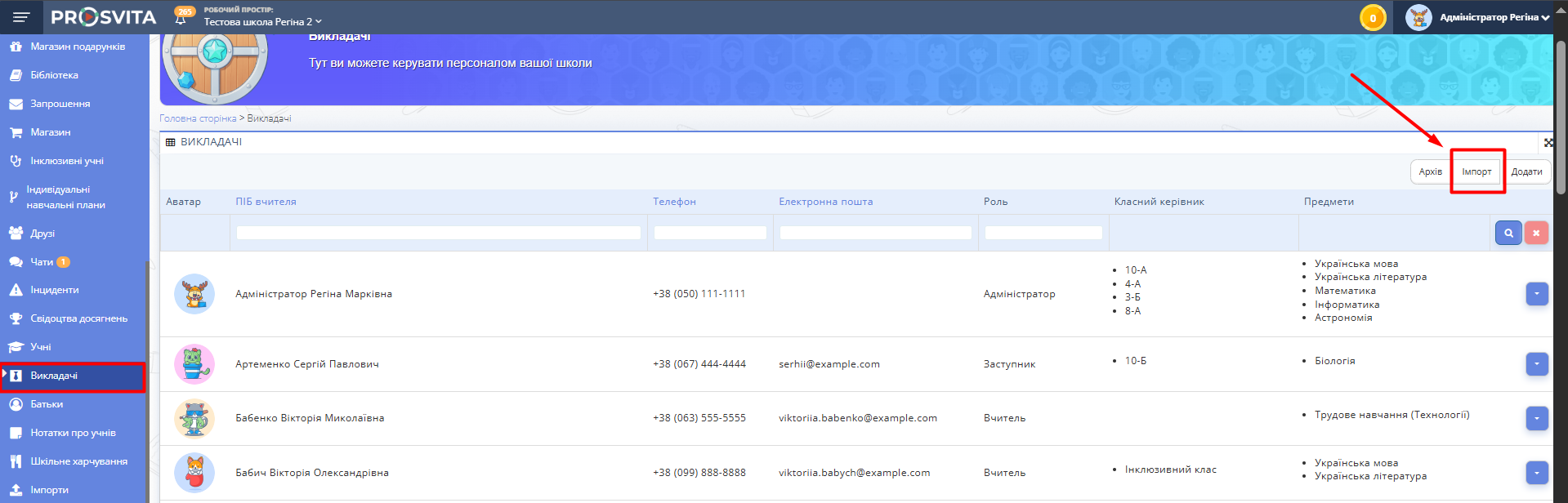
  1. Натисніть кнопку Імпорт.
    Рис. 4. Опція "Імпорт"
    Рис. 4. Опція "Імпорт"

  2. Перенесіть файл .csv зі списком викладачів відповідно до інструкції "Імпорт даних".
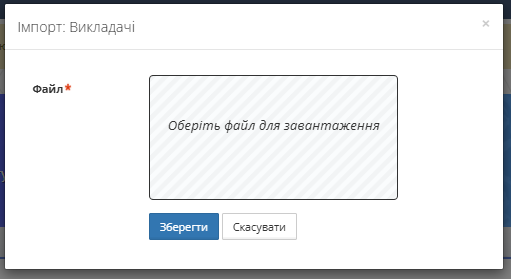
    Рис. 5. Додати файл імпорту
    Рис. 5. Додати файл імпорту

Ця опція дозволяє додати на платформу одразу весь список викладачів.

Додавання викладача вручну

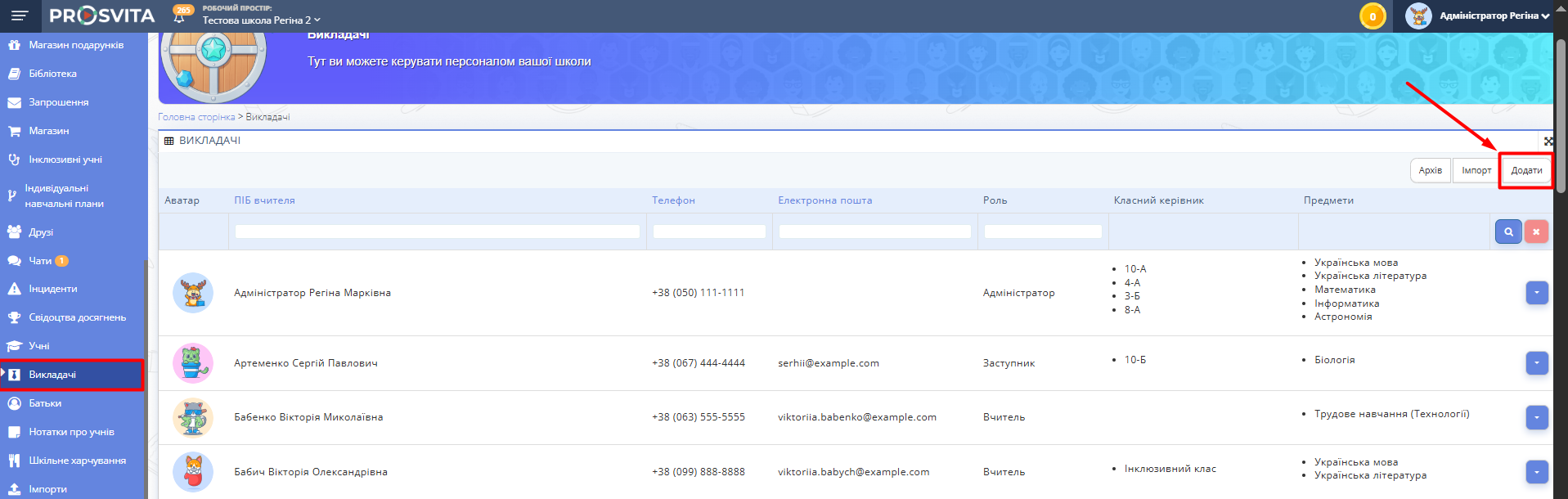
  1. Натисніть кнопку Додати.
    Рис. 6. Опція "Додати"
    Рис. 6. Опція "Додати"
  2. Заповніть поля картки викладача:

    • Прізвище
    • Ім’я
    • По-батькові
    • Телефон
    • Роль:
      • Адміністратор
      • Вчитель
      • Директор
      • Заступник
    • Предмети — оберіть предмети зі списку.

    Червоною зірочокою позначені поля обов'язкові для заповнення.
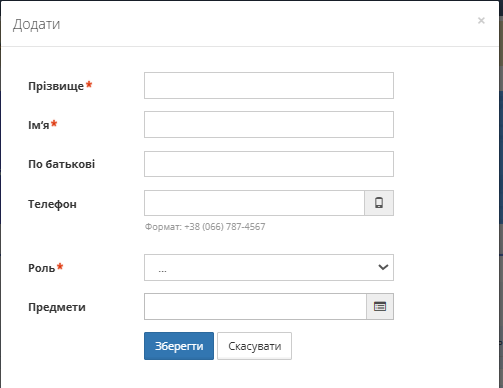
    Рис. 7. Картка викладача
    Рис. 7. Картка викладача

  3. Після заповнення всіх необхідних полів натисніть Зберегти.

Керування обліковим записом викладача

До кожного викладача у списку доступні такі опції керування записом:

  • Редагувати
    Дозволяє змінювати раніше внесену інформацію в картці викладача. Рис. 8. Опція "Редагувати"

    Рис. 8. Опція "Редагувати"
  • Дані входу
    Містить облікові дані викладача для входу на платформу:
  • Email
  • Логін
  • Пароль
  • Видалити
    Видаляє викладача зі списку викладачів обраної школи.

Корисні інструкції:
Зміна даних входу вчителів адміністрацією навчального закладу

Додавання або редагування номера телефону викладача

  1. Увійдіть на платформу під обліковим записом з роллю Адміністратор.
  2. У головному меню перейдіть до розділу Викладачі.
  3. У списку викладачів знайдіть потрібного вчителя, користуючись фільтрами ПІБ вчителя, Телефон, Електронна пошта або Роль.
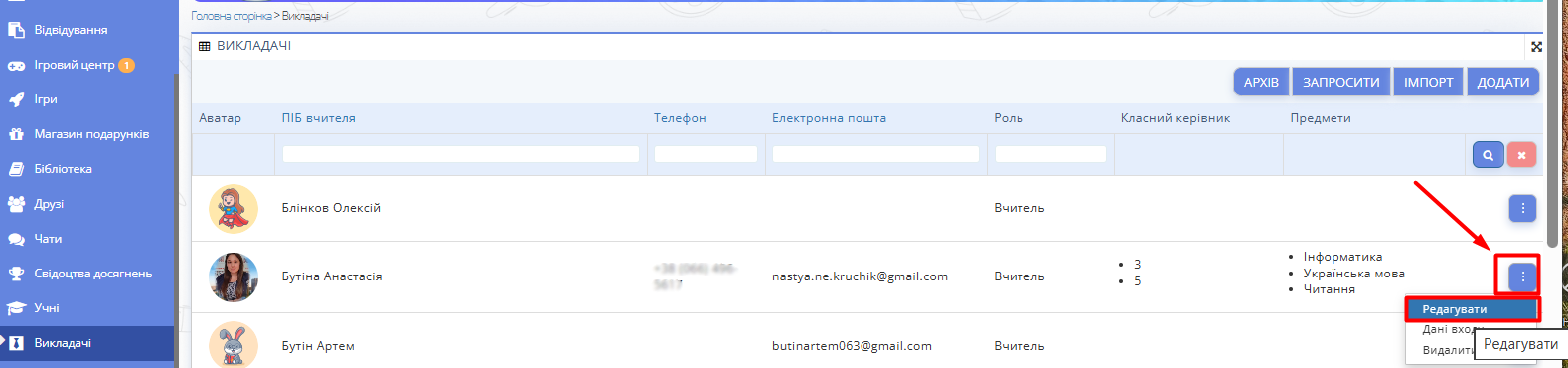
  4. Натисніть синю іконку з трьома крапками праворуч від імені вчителя.
  5. Оберіть опцію Редагувати.
    Рис. 1. Опція "Редагувати"
    Рис. 1. Опція "Редагувати"
  6. У відкритій картці з інформацією про викладача знайдіть поле Телефон.
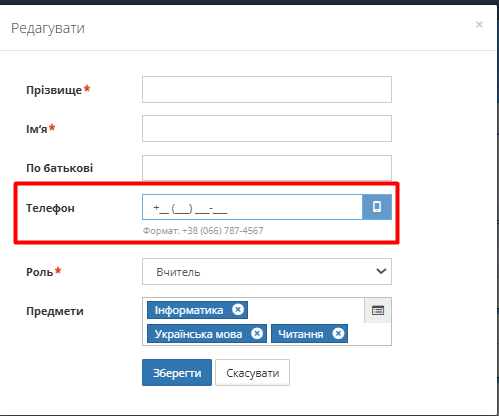
    Рис. 2. Картка інформації про викладача
    Рис. 2. Картка інформації про викладача
  7. Введіть або відредагуйте номер телефону у форматі, починаючи з міжнародного коду країни оператора:
    Для України це:
    38 (0XX) XXX XX XX

  8. Натисніть Зберегти, щоб застосувати зміни.

Видалення номера телефону

  1. Виконайте кроки 1–6 з інструкції вище.
  2. У полі Телефон повністю видаліть введені цифри.
  3. Натисніть Зберегти.

Номер телефону буде видалено з профілю вчителя.