Розділ "Завдання"
Розділ "Завдання"
⚠️ Для роботи з розділом потрібен доступ до системи з відповідними правами.
⚠️ Призначені в цьому розділі завдання не потрапляють до PDF-версії журналу. Щоб завдання відображалось у друкованій версії журналу, його необхідно призначити через онлайн-журнал.
Кроки
-
Відкрийте розділ Завдання для призначення, перегляду, зміни та відслідковування статусів завдань.
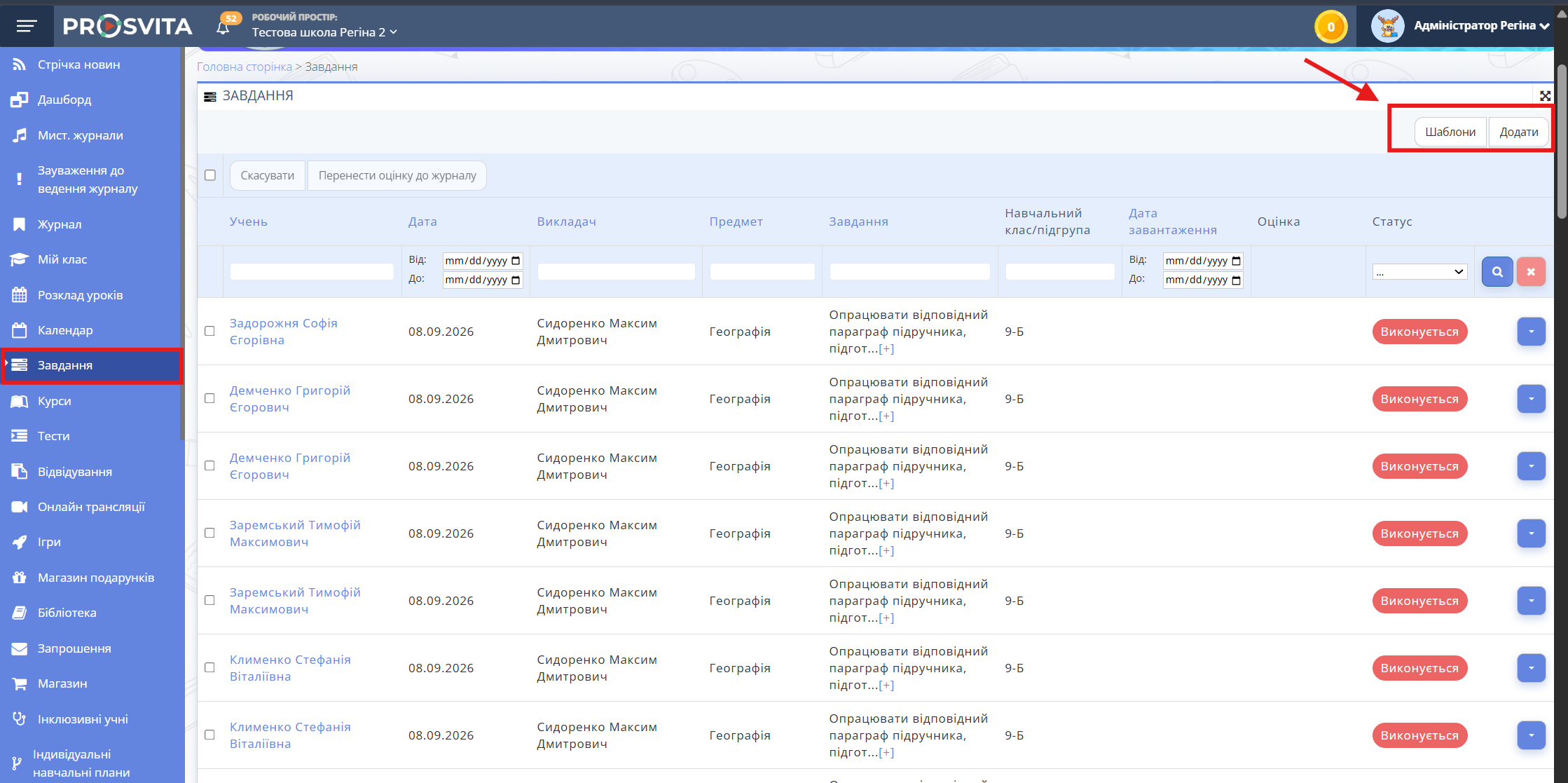
Рис. 1 — Розділ "Завдання" -
Щоб знайти завдання, введіть параметри у поля фільтрів: дата, викладач, предмет, завдання, учень, клас, дата завантаження, статус.
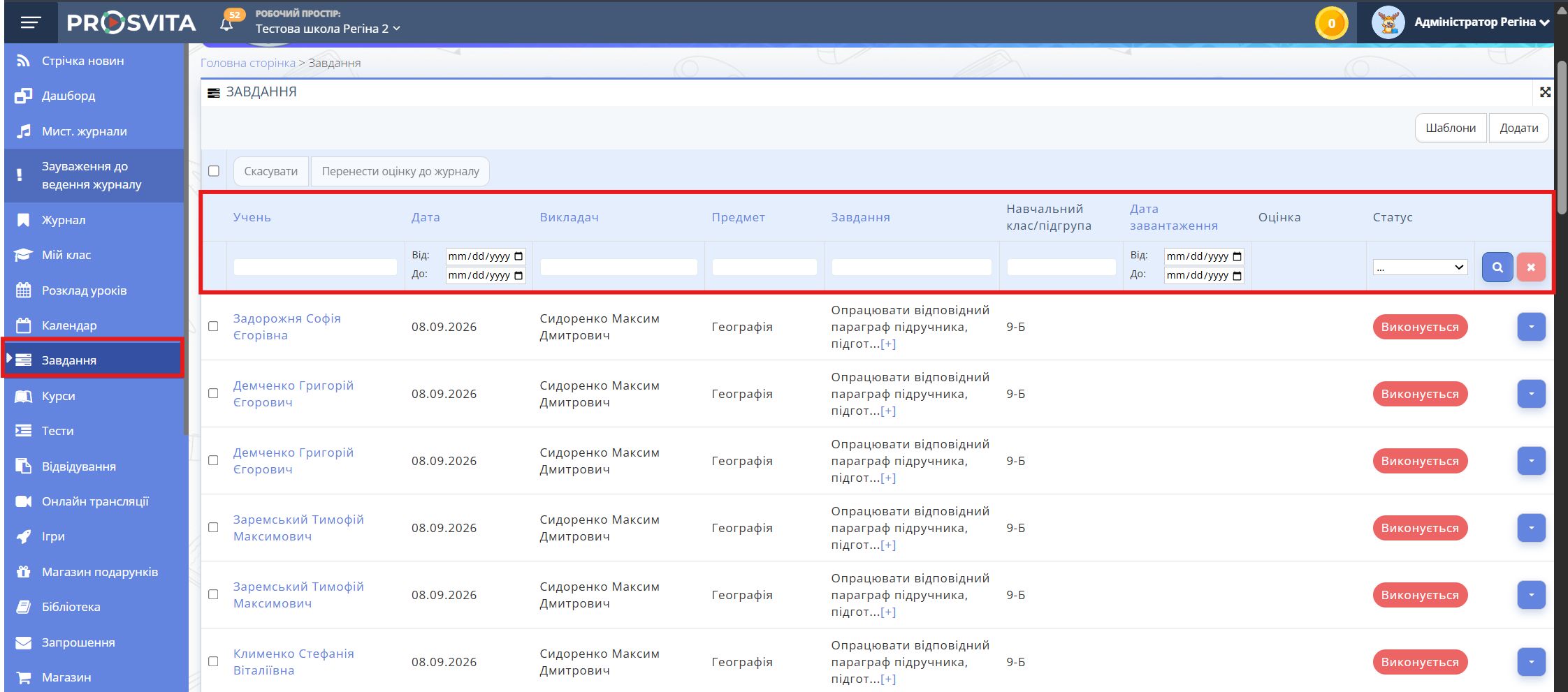
Рис. 2 - Фільтри у розділі "Завдання" -
Натисніть кнопку 🔍 для пошуку.
-
Щоб скинути фільтри, натисніть червону кнопку ❌.
-
Щоб знайти неперевірені завдання, у полі Статус оберіть Очікує перевірки.
-
Натисніть кнопку пошуку 🔍. У списку з’являться завдання, які потребують перевірки.
-
Щоб переглянути деталі завдання, знайдіть його у списку.
-
Натисніть кнопку
 праворуч від завдання.
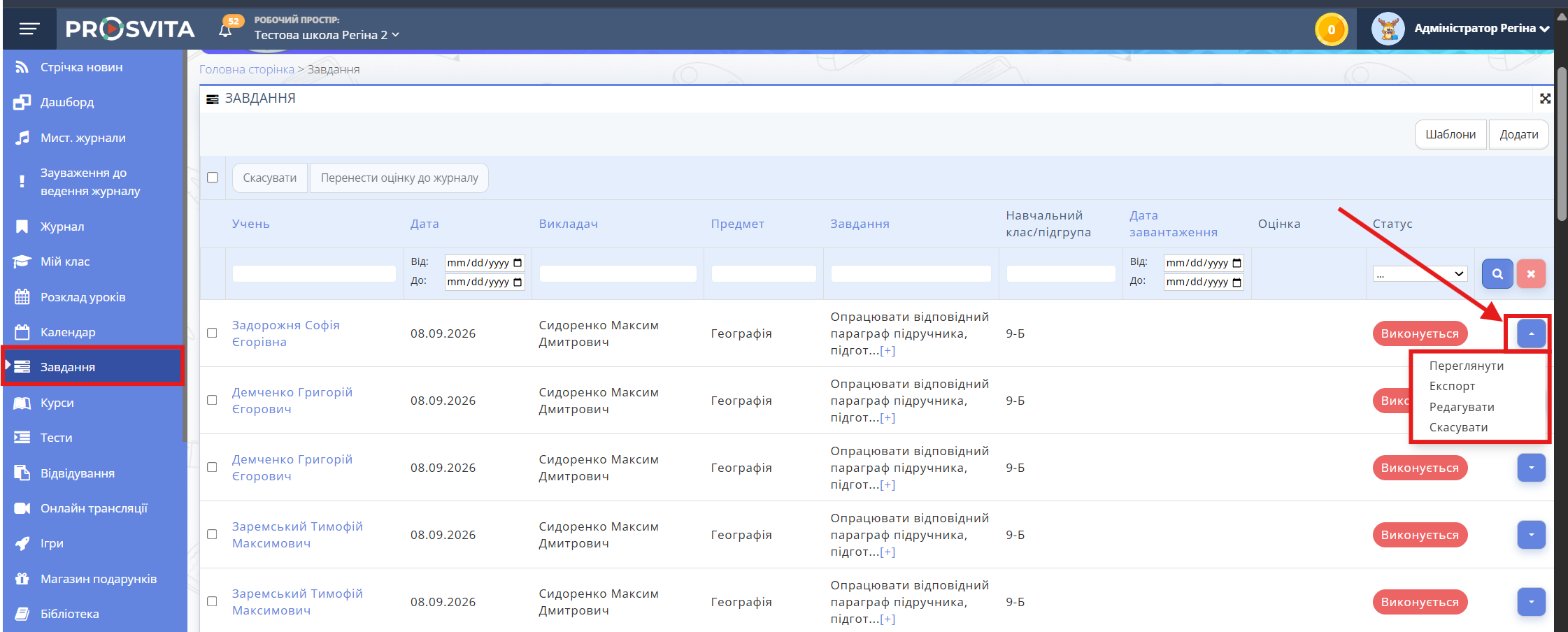
Рис. 3 - Кнопка дій (...) -
Виберіть пункт Переглянути.
-
Щоб редагувати або скасувати завдання, натисніть кнопку
біля потрібного завдання. -
Виберіть Редагувати завдання для внесення змін або Скасувати для видалення завдання.
-
Статуси завдань показують їхній стан:
- "Виконується" – учень працює над завданням.
- "Очікує перевірки" – відповідь завантажена, але не перевірена.
- "Виконано" – завдання перевірене та оцінене.
- "Скасовано" – завдання видалене або недійсне.


Як додати нове завдання у розділі меню "Завдання"
- Натисніть кнопку "Додати" у правому верхньому кутку сторінки.
-
Заповніть необхідні поля:
- за потреби оберіть заздалегідь приготований шаблон для призначення домашнього завдання. Див. інструкцію Шаблон домашнього завдання;
- заповніть зміст завдання у полі "Завдання" (використовуйте маркування markdown або WYSIWYG для стилізації формату завдання);
- оберіть предмет, на який призначається завдання;
- за потреби додайте завантажені файли (зображення, документи pdf, медіафайли);
- за потреби додайте заздалегідь приготований тест із випадаючого списку тестів;
- вкажіть фінальну дату здачі домашнього завдання;
- увімкніть або вимкніть бігунок чи потребує завдання ручної перевірки вчителем;
- увімкніть чи вимкніть бігунок чи обов'язкове завантаження файлу з виконаним домашнім завданням для учня;
- визначте на кого призначається завдання: клас, окремі учні/учень та можливі заздалегідь створені мітки. -
Натисніть "Зберегти".